
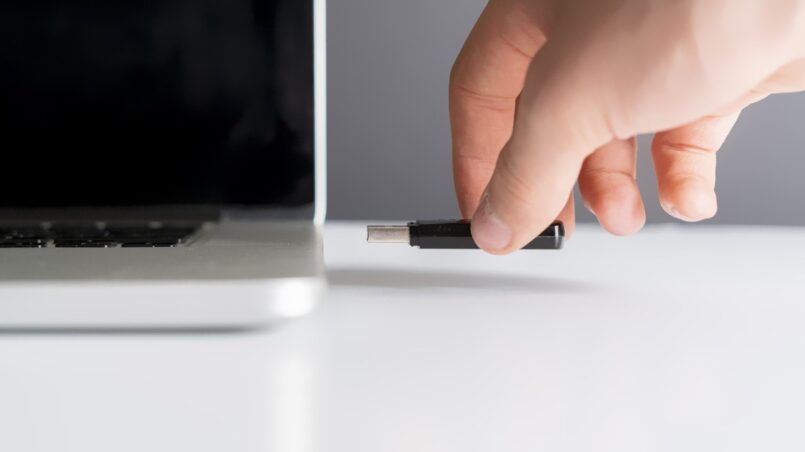
Większość nowych laptopów, w tym modele Huawei, ASUS, Dell, nie posiadają już wbudowanych napędów CD/DVD? To nie przypadek – technologia idzie do przodu.
Stąd też umiejętność jak zrobić bootowalny pendrive staje się coraz bardziej niezbędna. Obecnie instalacja systemu przez USB jest nie tylko wygodniejsza, ale także znacznie szybsza – dzięki interfejsom USB 3.0 i 3.1, które osiągają prędkości transferu nawet do 5 Gbit/s.
Bootowalny pendrive to nie tylko narzędzie do instalacji Windows. Dodatkowo może służyć do uruchamiania narzędzi diagnostycznych i naprawy istniejących systemów. Do jego utworzenia potrzebujesz jedynie pendrive’a o pojemności minimum 8 GB oraz odpowiedniego oprogramowania np. Microsoft Media Creation Tool czy Rufus.
Dzisiaj pokażemy ci, krok po kroku, jak stworzyć bootowalny pendrive, który będzie niezawodnym narzędziem w twoim arsenale technologicznym.
Co to jest bootowalny pendrive i dlaczego jest przydatny w 2025 roku
Bootowalny pendrive to nie wymysł nowej generacji – jest to praktyczne rozwiązanie znane od lat, które jednak nabrało szczególnego znaczenia w erze komputerów bez napędów optycznych. Przyjrzyjmy się bliżej temu narzędziu, jego ewolucji i zastosowaniom.
Definicja i podstawowe funkcje
Bootowalny pendrive (znany również jako bootowalny USB) to odpowiednio przygotowana pamięć USB, której zawartość może być automatycznie załadowana podczas startu komputera. Jest to nośnik, który pozwala uruchomić komputer bez korzystania z zainstalowanego systemu operacyjnego.
W praktyce działa on podobnie jak tradycyjna płyta instalacyjna, jednak jest znacznie wygodniejszy w użyciu. Przede wszystkim transfer danych z pendrive’a jest dużo szybszy niż z płyty DVD, zwłaszcza jeśli używasz nośnika z interfejsem USB 3.0 lub nowszym. Dodatkowo, pendrive jest poręczniejszy, lżejszy i bardziej odporny na uszkodzenia mechaniczne niż krążek DVD.
Aby stworzyć bootowalny pendrive, potrzebujesz nośnika o pojemności minimum 8 GB (dla Windows 10 i nowszych) lub 4 GB (dla starszych systemów). Pamiętaj jednak, że podczas tworzenia takiego nośnika wszystkie dane znajdujące się na nim zostaną bezpowrotnie usunięte.
Ewolucja technologii USB od 2020 do 2025
Historia USB to opowieść o ciągłym rozwoju i udoskonalaniu. Od pierwszej specyfikacji USB 1.0 z 1996 roku, oferującej prędkość transferu zaledwie 12 Mb/s, technologia przeszła ogromną metamorfozę.
W latach 2020-2025 obserwujemy szczególnie intensywny rozwój:
- USB 3.0 (SuperSpeed USB) stało się standardem, oferując prędkość transferu rzędu 5 Gb/s
- USB 3.1 i 3.2 wprowadziły jeszcze wyższe prędkości – do 20 Gb/s
- USB Typ C stało się dominującym standardem złączy
Warto zauważyć, że od 2025 roku w Europie obowiązuje standardyzacja złączy – USB-C stało się obowiązkowym standardem dla większości urządzeń elektronicznych. Ta unifikacja znacząco uprościła korzystanie z różnych urządzeń, w tym bootowalnych pendrive’ów.
Nowoczesne pendrive’y oferują nie tylko większe prędkości, ale także większą pojemność i niezawodność. Technologia pamięci flash również uległa znaczącej poprawie, co przekłada się na dłuższą żywotność nośników danych i ich większą odporność na uszkodzenia.
Najważniejsze zastosowania w nowoczesnej informatyce
Bootowalny pendrive w 2025 roku to wszechstronne narzędzie o wielu zastosowaniach:
Instalacja systemów operacyjnych – najczęstsze zastosowanie. Z bootowalnego pendrive’a możesz zainstalować Windows lub różne dystrybucje Linuxa bez potrzeby posiadania napędu optycznego.
Naprawa i diagnostyka – jeśli twój komputer nie uruchamia się poprawnie, bootowalny pendrive z narzędziami ratunkowymi pozwoli ci na:
- Skanowanie systemu w poszukiwaniu złośliwego oprogramowania
- Naprawę uszkodzonych plików systemowych
- Odzyskiwanie ważnych danych
Przenośne środowiska pracy – bootowalny pendrive może zawierać system operacyjny w wersji Live, który uruchamia się bezpośrednio z nośnika, bez instalacji na dysku twardym. Umożliwia to testowanie różnych systemów operacyjnych lub pracę na dowolnym komputerze z zachowaniem własnych ustawień i programów.
Klonowanie i backup systemów – zaawansowane narzędzia na bootowalnym pendrivie pozwalają na tworzenie kompletnych kopii zapasowych systemów operacyjnych i ich odtwarzanie w razie awarii.
W porównaniu do tradycyjnych nośników optycznych, bootowalne pendrive’y oferują znacznie większą elastyczność i szybkość działania. Szczególnie w przypadku współczesnych ultrabooka, w których ze względu na smukłą konstrukcję zrezygnowano z napędów optycznych, bootowalne pendrive’y stały się niezbędnym narzędziem dla każdego użytkownika komputera.
Niezbędne narzędzia do stworzenia bootowalnego pendrive’a
Stworzenie bootowalnego pendrive’a wymaga odpowiednich narzędzi i wiedzy technicznej. Aby proces przebiegł sprawnie, warto poznać wymagania sprzętowe oraz oprogramowanie, które ułatwi ci całe zadanie. Przyjrzyjmy się kluczowym elementom potrzebnym do utworzenia funkcjonalnego bootowalnego nośnika USB.
Wybór odpowiedniego pendrive’a – pojemność i prędkość
Pierwszym krokiem w procesie tworzenia bootowalnego pendrive’a jest wybór odpowiedniego nośnika USB. Przede wszystkim zwróć uwagę na pojemność – dla systemów Windows 10 i 11 potrzebujesz minimum 8 GB wolnej przestrzeni, natomiast dla starszych systemów wystarczy 4 GB. Pamiętaj jednak, że cała zawartość pendrive’a zostanie sformatowana podczas procesu tworzenia, dlatego wcześniej zrób kopię zapasową wszystkich ważnych danych.
Szybkość transferu to kolejny istotny parametr. Nośniki wyposażone w interfejsy USB 3.0 lub 3.1 oferują znacznie szybszy transfer danych w porównaniu do przestarzałego standardu USB 2.0. Praktyczna różnica jest odczuwalna zarówno podczas przygotowywania nośnika, jak i późniejszej instalacji systemu operacyjnego – proces może być kilkukrotnie szybszy.
Ponadto warto wybierać produkty renomowanych marek, które gwarantują stabilność i niezawodność działania. Niejakościowe, budżetowe pendrive’y mogą powodować błędy zapisu, co może skutkować problemami podczas instalacji systemu.
Oprogramowanie dostępne w 2025 roku
W 2025 roku mamy do dyspozycji szereg programów do tworzenia bootowalnych pendrive’ów. Oto najbardziej godne polecenia:
Rufus – małe, ale potężne narzędzie, które pomaga formatować i tworzyć rozruchowe dyski USB. Program wyświetla dokładną nazwę urządzenia podłączonego przez USB, podaje jego całkowitą pojemność oraz umożliwia zmianę systemu plików (NTFS, exFAT, FAT). Rufus obsługuje liczne obrazy ISO, w tym Windows, Linux oraz narzędzia diagnostyczne.
Ventoy – rewolucyjne rozwiązanie, które wyróżnia brak konieczności formatowania pamięci USB przy każdej zmianie obrazu systemu. Wystarczy skopiować dowolną liczbę plików ISO na przygotowany pendrive. Ventoy wspiera ponad 940 różnych systemów operacyjnych, co czyni go idealnym narzędziem do tworzenia multiboot pendrive’ów.
balenaEtcher – program dedykowany początkującym użytkownikom dzięki prostemu interfejsowi i zautomatyzowanemu procesowi. Aplikacja jest darmowa, jednak obsługuje tylko kilka formatów obrazów, takich jak ISO, IMG czy ZIP.
UNetbootin – narzędzie szczególnie przydatne dla użytkowników Linuxa, umożliwiające tworzenie bootowalnych nośników z 40 najpopularniejszymi dystrybucjami.
Universal USB Installer – program wspierający zarówno systemy Windows, jak i Linux/BSD, a także płyty ratunkowe i narzędziowe, takie jak Avira AntiVir Rescue System czy Clonezilla.
Media Creation Tool – oficjalne narzędzie Microsoftu, które pozwala na łatwe przygotowanie nośnika instalacyjnego Windows. To najprostszy sposób na stworzenie bootowalnego pendrive’a z systemem Windows.
Przygotowanie plików instalacyjnych systemu
Zanim rozpoczniesz tworzenie bootowalnego pendrive’a, musisz zdobyć odpowiednie pliki instalacyjne. W przypadku systemu Windows najlepszym rozwiązaniem jest skorzystanie z oficjalnego narzędzia Media Creation Tool, które automatycznie pobierze najnowszą wersję systemu.
Podczas korzystania z programów takich jak Rufus, istotne jest odpowiednie skonfigurowanie ustawień:
- Wybierz właściwy schemat partycjonowania – MBR dla starszego BIOS lub UEFI w trybie Legacy, GPT dla nowszego UEFI
- Zdecyduj, jaki system plików chcesz zastosować – NTFS jest zalecany, ponieważ FAT32 ma ograniczenie wielkości pliku do 4 GB
- W przypadku Windows 11 będziesz musiał dodatkowo wybrać wersję oraz język systemu
Jeśli planujesz utworzyć bootowalny pendrive z systemem Linux, wiele dystrybucji oferuje oficjalne obrazy ISO, które można pobrać z ich stron internetowych. Systemy takie jak Ubuntu mają nawet wbudowane narzędzia do tworzenia bootowalnych nośników USB.
Warto pamiętać, że do instalacji niektórych systemów może być potrzebny klucz produktu – 25-znakowy klucz licencyjny przypisany do konkretnej kopii systemu. W przypadku najnowszych wersji Windows oraz licencji cyfrowych nie zawsze jest to wymagane.
Dzięki tym narzędziom, odpowiedniemu pendrive’owi i plikom instalacyjnym, proces tworzenia bootowalnego nośnika USB staje się znacznie prostszy i bardziej dostępny nawet dla mniej zaawansowanych użytkowników.
Metoda 1: Tworzenie bootowalnego pendrive’a z Windows za pomocą oficjalnych narzędzi
Oficjalne narzędzia Microsoftu stanowią najprostszą drogę do utworzenia bootowalnego pendrive’a z systemem Windows. Ta metoda jest szczególnie polecana dla początkujących użytkowników, ponieważ minimalizuje ryzyko błędów podczas procesu instalacji.
Korzystanie z Microsoft Media Creation Tool 2025
Media Creation Tool to oficjalne, bezpłatne narzędzie firmy Microsoft, które pozwala na pobranie najnowszych plików instalacyjnych Windows oraz przygotowanie bootowalnego nośnika USB. Program automatycznie pobiera niezbędne pliki z serwerów Microsoftu, więc podczas korzystania z niego potrzebujesz stabilnego połączenia internetowego.
Przed rozpoczęciem procesu upewnij się, że spełniasz podstawowe wymagania:
- Posiadasz komputer z działającym systemem Windows i stabilnym połączeniem internetowym
- Dysponujesz pustym pendrive’em o pojemności minimum 8 GB
- Pamiętaj, że wszystkie dane na pendrivie zostaną usunięte podczas procesu formatowania
Chociaż klucz produktu Windows nie jest wymagany podczas tworzenia nośnika instalacyjnego, może być potrzebny później podczas instalacji systemu. W nowszych urządzeniach klucz jest często osadzony w oprogramowaniu układowym i stosowany automatycznie.
Proces krok po kroku
- Pobierz narzędzie Media Creation Tool – odwiedź oficjalną stronę pobierania systemu Windows i kliknij „Pobierz narzędzie”. Znajdziesz je pod adresem: www.microsoft.com/software-download/windows10 (dla Windows 10) lub www.microsoft.com/software-download/windows11 (dla Windows 11).
- Uruchom pobrany program – kliknij dwukrotnie na plik MediaCreationTool.exe i uruchom go jako administrator. Zaakceptuj warunki licencyjne, klikając przycisk „Akceptuj”.
- Wybierz opcję tworzenia nośnika – z dostępnych opcji wybierz „Utwórz nośnik instalacyjny (dysk flash USB, dysk DVD lub plik ISO) dla innego komputera”, a następnie kliknij „Dalej”.
- Wybierz wersję systemu – program zazwyczaj automatycznie wybiera odpowiednie ustawienia dla twojego urządzenia. Jeśli chcesz je zmienić, odznacz pole „Użyj zalecanych opcji dla tego komputera” i wybierz język, edycję oraz architekturę systemu (32-bitową lub 64-bitową).
- Wskaż rodzaj nośnika – wybierz opcję „Dysk flash USB” i kliknij „Dalej”.
- Wybierz pendrive – wskaż podłączony wcześniej pendrive z listy dostępnych urządzeń i kliknij „Dalej”. Pamiętaj, że wszystkie dane na tym nośniku zostaną bezpowrotnie usunięte.
- Poczekaj na zakończenie procesu – narzędzie pobierze pliki instalacyjne systemu Windows i zapisze je na pendrivie w formie gotowej do rozruchu. Proces ten może potrwać od kilkunastu do kilkudziesięciu minut, w zależności od szybkości twojego łącza internetowego.
- Zakończ działanie programu – gdy zobaczysz komunikat „Twój dysk flash USB jest gotowy”, kliknij „Zakończ”.
Weryfikacja poprawności utworzenia
Po zakończeniu procesu tworzenia bootowalnego pendrive’a warto sprawdzić, czy wszystko przebiegło poprawnie. Natomiast sprawdzenie to możesz przeprowadzić na kilka sposobów:
Przede wszystkim, otwórz pendrive w Eksploratorze Windows i upewnij się, że znajdują się na nim pliki instalacyjne systemu, w tym plik „setup.exe”. Jest to podstawowy sposób weryfikacji poprawności utworzenia bootowalnego nośnika.
Drugim sposobem jest próba uruchomienia komputera z przygotowanego pendrive’a. W tym celu:
- Podłącz pendrive do komputera, na którym chcesz zainstalować system
- Uruchom ponownie komputer i wejdź do ustawień BIOS/UEFI (najczęściej wciskając klawisz F2, F10, F12 lub Del podczas startu)
- Zmień kolejność bootowania, ustawiając pendrive jako pierwsze urządzenie startowe
- Zapisz zmiany i uruchom ponownie komputer
Jeśli pendrive został poprawnie przygotowany, powinieneś zobaczyć ekran instalacyjny systemu Windows z niebieskim tłem i logo Microsoftu. To potwierdza, że twój bootowalny pendrive działa prawidłowo i jest gotowy do instalacji systemu.
Metoda 2: Zaawansowane narzędzia do tworzenia multiboot pendrive
Dla bardziej zaawansowanych użytkowników lub osób potrzebujących specjalistycznych funkcji, istnieją alternatywne narzędzia do tworzenia bootowalnych pendrive’ów. Te zaawansowane programy oferują funkcje wykraczające poza podstawowe możliwości oficjalnych narzędzi Microsoftu, szczególnie w zakresie tworzenia nośników zawierających wiele systemów operacyjnych.
Rufus i jego nowe funkcje w 2025
Rufus to kompaktowe, ale niezwykle funkcjonalne narzędzie, które pomaga formatować i tworzyć rozruchowe dyski USB z obrazów ISO. Mimo niewielkiego rozmiaru (zaledwie 6,4 MB w wersji 4.6), program oferuje pełen zakres funkcji potrzebnych do przygotowania bootowalnego pendrive’a.
W 2025 roku Rufus zyskał kilka przełomowych funkcji:
- Omijanie ograniczeń Windows 11 – nowszy wrapper setup.exe pozwala obejść restrykcje aktualizacji Windows 11 24H2
- Wsparcie dla różnych systemów partycji – możesz wybrać schemat partycji (MBR lub GPT) oraz typ systemu plików (FAT32, NTFS, UDF, exFAT)
- Opcje bezpieczeństwa – udoskonalone sprawdzanie unieważnionych programów rozruchowych UEFI z obsługą Linux SBAT, Windows SVN i certyfikatów DBX
- Obejście wymagań sprzętowych – opcja „Extended Windows 11 Installation” pozwala zainstalować system na komputerach bez TPM, Secure Boot czy z mniej niż 8GB RAM
- Pominięcie konieczności konta Microsoft – od wersji 3.19 Beta Rufus umożliwia utworzenie konta lokalnego zamiast wymaganego przez Microsoft konta MSA
Rufus występuje również w wersji przenośnej (Portable), która nie wymaga instalacji i nie wprowadza zmian w rejestrze Windows.
Ventoy – rewolucja w tworzeniu multiboot USB
Ventoy to prawdziwy przełom w tworzeniu bootowalnych nośników. W przeciwieństwie do innych rozwiązań, Ventoy eliminuje konieczność formatowania pendrive’a przy każdej zmianie obrazu systemu. Po jednokrotnej instalacji Ventoy na nośniku USB, wystarczy skopiować pliki ISO metodą kopiuj/wklej – bez żadnych dodatkowych operacji.
Kluczowe zalety Ventoy:
- Wsparcie dla wielu systemów jednocześnie – obsługuje ponad 940 różnych systemów operacyjnych (Windows, Linux, ChromeOS, Unix)
- Różnorodność obsługiwanych formatów – poza ISO obsługuje również WIM, IMG, VHD, VHDX i EFI
- Automatyczne menu wyboru – po uruchomieniu komputera z pendrive’a otrzymasz menu startowe z listą wszystkich dostępnych systemów
- Brak konieczności formatowania – możesz dodawać i usuwać obrazy ISO bez ponownego przygotowywania pendrive’a
- Zgodność ze standardami – działa zarówno w trybie Legacy BIOS, jak i UEFI (w tym x86, IA32, x86_64, ARM64)
Ventoy jest rozwiązaniem typu open source, co oznacza, że jest całkowicie darmowy i stale rozwijany przez społeczność. Program działa nie tylko na pendrive’ach, ale także na dyskach lokalnych, kartach SD, SSD i NVMe.
Porównanie wydajności różnych rozwiązań
Wybór odpowiedniego narzędzia zależy od twoich potrzeb i poziomu zaawansowania:
Rufus przoduje pod względem szybkości działania i elastyczności konfiguracji. Jest idealny dla użytkowników, którzy potrzebują jednego systemu operacyjnego z zaawansowanymi opcjami konfiguracji. Jego główną wadą jest konieczność formatowania pendrive’a przy każdej zmianie obrazu.
Ventoy wyróżnia się łatwością dodawania wielu systemów bez konieczności formatowania. Jest doskonałym wyborem dla specjalistów IT oraz osób testujących różne systemy operacyjne. Natomiast wymaga jednokrotnej instalacji na pendrivie.
balenaEtcher oferuje najprostszy interfejs, co czyni go idealnym dla początkujących użytkowników, jednak obsługuje tylko kilka formatów plików (ISO, IMG, ZIP). Jest darmowy, ale mniej elastyczny niż konkurencyjne rozwiązania.
YUMI i WinUSB to alternatywne narzędzia do tworzenia multiboot USB, choć nie są tak powszechnie używane jak Rufus czy Ventoy.
Dla zaawansowanych użytkowników Ventoy pozostaje najlepszym wyborem do tworzenia wielosystemowych nośników ze względu na równowagę między łatwością użycia a zaawansowanymi funkcjami. Z kolei Rufus jest preferowanym narzędziem do tworzenia bootowalnych pendrive’ów z partycją GPT i systemem plików NTFS, zwłaszcza gdy plik install.wim jest większy niż 4 GB.
Rozwiązywanie typowych problemów z bootowalnym pendrive
Nawet przy starannym przygotowaniu bootowalnego pendrive’a możesz napotkać problemy techniczne. Poznanie najczęstszych trudności i metod ich rozwiązywania zaoszczędzi ci frustracji i czasu. Przyjrzyjmy się typowym problemom i ich rozwiązaniom.
Komputer nie widzi pendrive’a podczas startu
Jeśli BIOS/UEFI nie wykrywa twojego bootowalnego pendrive’a, wypróbuj następujące rozwiązania:
- Sprawdź port USB – podłącz pendrive do innego portu, najlepiej bezpośrednio do płyty głównej, a nie przez hub
- Zaktualizuj sterowniki USB – przestarzałe sterowniki mogą powodować problemy z wykrywaniem urządzeń
- Włącz kontroler USB w BIOS-ie – wejdź do ustawień BIOS (najczęściej klawisz Del, F2 lub F10) i upewnij się, że opcja „USB Controller” jest ustawiona na „enabled”
- Sprawdź format pendrive’a – dla trybu UEFI zalecany jest format FAT32, dla Legacy BIOS można użyć NTFS
- Wyłącz Secure Boot – niektóre pendrive’y są niewidoczne przy włączonej funkcji Secure Boot
- Włącz Legacy Boot – starsze komputery mogą wymagać włączenia opcji „Enable Legacy Boot”
Błędy podczas instalacji systemu
Podczas instalacji systemu z pendrive’a mogą pojawiać się różne błędy:
- Error code: 0xc0000098 – najczęściej oznacza uszkodzony obraz systemu; utwórz pendrive ponownie, używając innego programu (np. Rufus)
- Komputer resetuje się po wyświetleniu logo Windows – sprawdź, czy kontroler SATA jest ustawiony na AHCI w BIOS-ie
- System nie widzi dysku docelowego – może być konieczne załadowanie sterowników RAID/AHCI
- Pendrive przestaje być widoczny po próbie startu – może oznaczać fizyczne uszkodzenie nośnika; wypróbuj inny pendrive
Aby naprawić uszkodzony pendrive, możesz użyć komendy chkdsk a: /f /r /x w wierszu poleceń, gdzie „a” to litera twojego pendrive’a.
Optymalizacja prędkości działania
Szybkość działania bootowalnego pendrive’a wpływa znacząco na komfort instalacji:
- Wybierz pendrive z USB 3.0/3.1 – oferują prędkości transferu do kilkuset MB/s, podczas gdy USB 2.0 ogranicza transfer do około 35 MB/s
- Użyj formatu NTFS dla większych plików – FAT32 ma limit 4GB na pojedynczy plik, co może ograniczać wydajność
- Regularnie formatuj pendrive – fragmentacja może spowalniać działanie
- Zamknij zbędne aplikacje podczas tworzenia bootowalnego pendrive’a, aby przyspieszyć proces
Ponadto warto pamiętać, że niektóre tanie pendrive’y mogą reklamować szybkie interfejsy, ale używać wolnych pamięci flash, co znacząco ogranicza rzeczywistą prędkość.