
Instalacja programu do edycji wideo na Ubuntu – pierwszy krok do świata filmowych kreacji
Według danych Cisco, w 2022 roku wideo stanowiło aż 82% całego ruchu internetowego! A jeśli dodamy do tego fakt, że każdego dnia na YouTube wgrywane jest ponad 720 000 godzin materiałów wideo, to widać, że apetyt na tworzenie i oglądanie filmów jest gigantyczny. A Ty, drogi użytkowniku Ubuntu, masz wszystko, czego potrzebujesz, by dołączyć do grona twórców! Koniec z myśleniem, że Linux to tylko serwery i terminal. Czas stworzyć coś, co poruszy serca.
Dlaczego Ubuntu i filmy to dobrana para?
Pewnie zastanawiasz się, czemu akurat Ubuntu, a nie bardziej „filmowe” systemy jak macOS czy Windows? Odpowiedź jest prosta: Ubuntu, jako popularna dystrybucja Linuksa, oferuje stabilność, bezpieczeństwo i, co najważniejsze, dostęp do mnóstwa darmowego oprogramowania open source. To oznacza, że możesz zacząć edytować wideo bez wydawania fortuny na licencje. Poza tym, społeczność Linuksa jest ogromna i chętna do pomocy, więc nigdy nie zostaniesz sam z problemem. No i powiedzmy sobie szczerze – jest w tym pewna satysfakcja, gdy robisz coś fajnego na systemie, który wielu uważa za „trudny”. A my udowodnimy, że to bułka z masłem! (No, może z odrobiną dżemu).
Wybieramy oręż, czyli jaki program do edycji wideo?
Wybór odpowiedniego oprogramowania to kluczowy krok. Na szczęście, Ubuntu ma w swoim arsenale kilka naprawdę mocnych pozycji. Przedstawię Ci najpopularniejsze opcje, od tych prostszych, idealnych na start, po bardziej zaawansowane kombajny.
Kdenlive: Przyjaciel początkującego i nie tylko
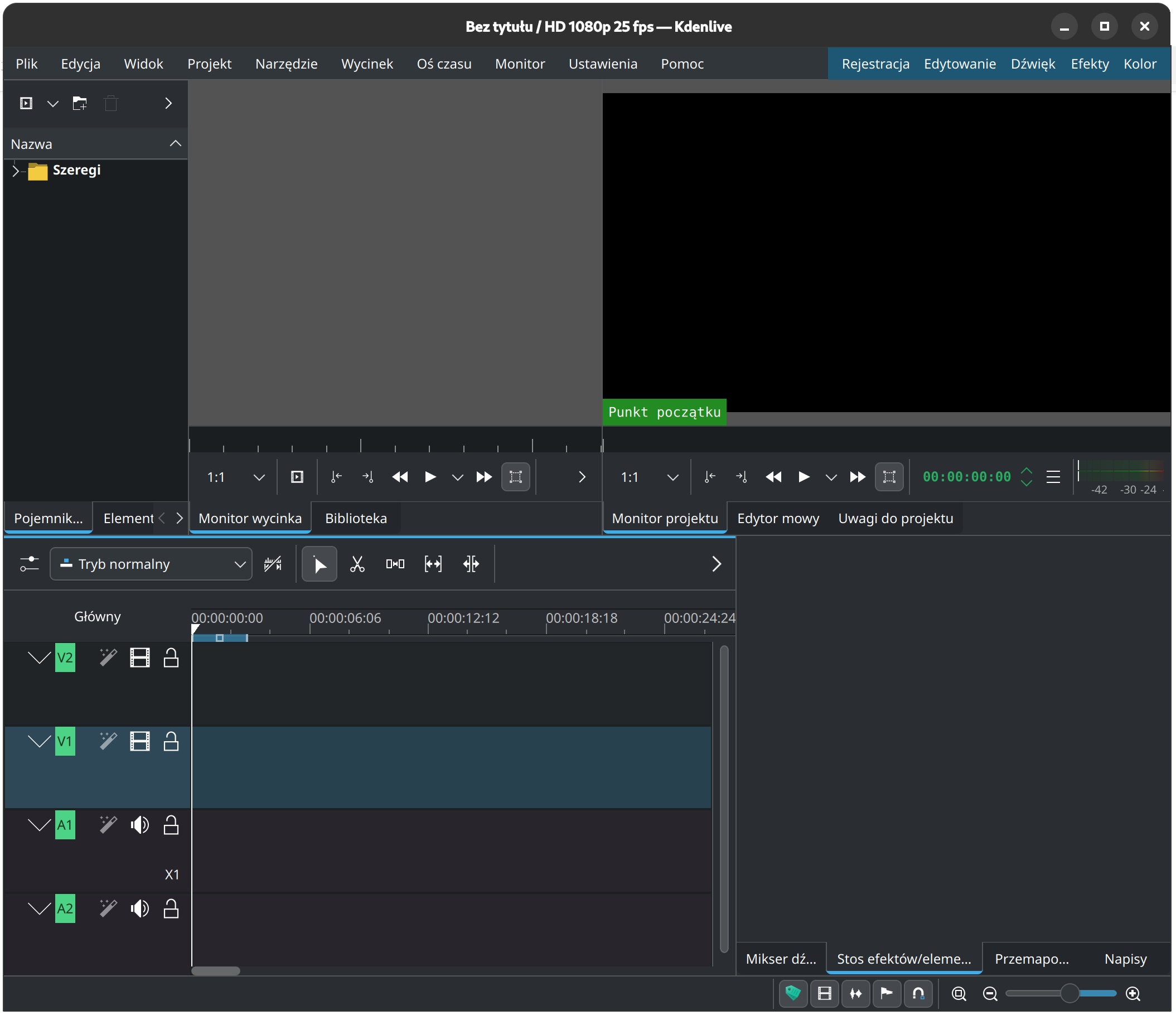
To chyba najczęściej polecany program do edycji wideo dla użytkowników systemów Linux, szczególnie tych korzystających ze środowiska KDE, ale świetnie działa też na innych. Kdenlive jest projektem open source, co oznacza, że jest darmowy i stale rozwijany przez społeczność. Jego interfejs jest stosunkowo intuicyjny, a możliwości naprawdę spore. Obsługuje wielościeżkowy montaż, co pozwala na pracę z wieloma ścieżkami wideo i audio jednocześnie. Bez problemu poradzi sobie z popularnymi formatami plików, takimi jak MP4, AVI czy MOV. Dodawanie efektów wideo, przejść, czy praca z napisami jest tutaj całkiem prosta. Jeśli zaczynasz swoją przygodę z edycją filmów, Kdenlive to strzał w dziesiątkę. Nie gryzie, a szybko pozwala uzyskać satysfakcjonujące rezultaty.
Shotcut: Prostota i moc w jednym
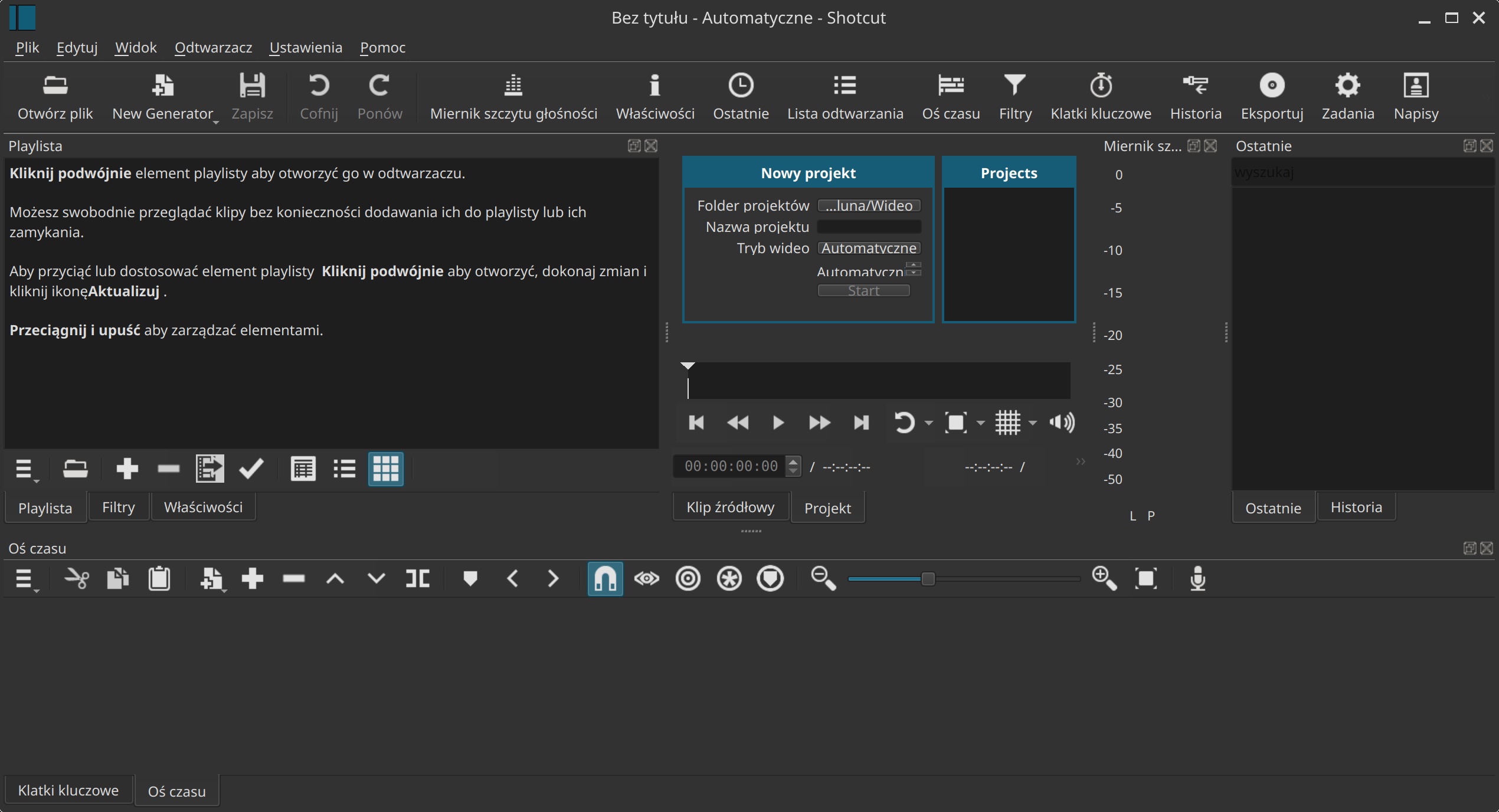
Shotcut to kolejny znakomity, wieloplatformowy edytor wideo typu open source. Podobnie jak Kdenlive, jest darmowy i oferuje szeroki zakres funkcji, które zadowolą zarówno początkujących, jak i bardziej zaawansowanych użytkowników. Shotcut słynie ze wsparcia dla ogromnej liczby formatów audio i wideo dzięki integracji z FFmpeg. Jego interfejs może na początku wydawać się nieco inny niż w klasycznych programach, ale szybko można się do niego przyzwyczaić. Oferuje nieliniową edycję, co oznacza, że możesz swobodnie manipulować swoimi materiałami wideo na osi czasu. Znajdziesz tu również sporo filtrów i efektów, które urozmaicą Twoje produkcje. To świetna alternatywa, jeśli Kdenlive z jakiegoś powodu Ci nie podpasuje.
DaVinci Resolve: Profesjonalna liga (z darmową opcją)
Jeśli marzysz o narzędziu, które jest używane przez profesjonalistów w Hollywood, a jednocześnie jest dostępne za darmo (w swojej podstawowej, ale wciąż niezwykle potężnej wersji), to DaVinci Resolve jest dla Ciebie. To już nie jest program do obróbki prostych filmików z wakacji (chociaż też da radę), ale potężny, zaawansowany edytor wideo, który oferuje nie tylko montaż filmów, ale także zaawansowaną korekcję kolorów, efekty wizualne (Fusion) i profesjonalną edycję dźwięku (Fairlight). Haczyk? Jest bardziej zasobożerny i ma znacznie stromszą krzywą uczenia się. Jeśli jednak myślisz o edycji wideo na poważnie, warto poświęcić czas na jego naukę. Instalacja na Ubuntu może być nieco bardziej skomplikowana niż w przypadku Kdenlive czy Shotcut, ale efekt końcowy wynagradza trud. Pamiętaj, że pełna wersja Studio jest płatna, ale darmowa wersja oferuje więcej, niż większość amatorów kiedykolwiek będzie potrzebować. To jak przesiadka z hulajnogi na prom kosmiczny – możliwości są oszałamiające!
Avidemux: Do prostych zadań i szybkiej obróbki plików
Czasami nie potrzebujesz wielościeżkowego edytora z setkami efektów. Czasami chcesz tylko przyciąć klip, przekonwertować plik wideo do innego formatu (np. z FLV na MP4), czy połączyć kilka fragmentów w całość. W takich sytuacjach idealnie sprawdzi się Avidemux. To prosty, darmowy program, który skupia się na podstawowych funkcjach edycji. Jest lekki, szybki i łatwy w użyciu. Nie stworzysz w nim skomplikowanego montażu, ale do prostych zadań związanych z obróbką plików wideo jest niezastąpiony. Pomyśl o nim jak o scyzoryku wśród programów do edycji wideo – mały, ale poręczny.
Inne opcje warte uwagi: Lightworks i Cinelerra
Warto też wspomnieć o Lightworks, który również ma swoje korzenie w profesjonalnym świecie filmu (montowano na nim takie hity jak „Pulp Fiction”!). Posiada darmową wersję z pewnymi ograniczeniami (np. eksport do maksymalnie 720p), ale jego interfejs i filozofia pracy mogą przypaść do gustu niektórym użytkownikom. Cinelerra to z kolei jeden z najstarszych programów do edycji wideo na Linuksa. Jest bardzo potężny, ale jego interfejs uchodzi za dość specyficzny i nie każdemu przypadnie do gustu. Mimo to, wciąż ma swoich zwolenników.
Instalacja programu – krok po kroku, bez potknięć
Wybrałeś już swojego faworyta? Świetnie! Teraz czas go zainstalować na Ubuntu. Na szczęście, w większości przypadków jest to proces prosty i bezbolesny. Mamy kilka głównych dróg:
1. Centrum Oprogramowania Ubuntu (Ubuntu Software Center)
To najprostsza i najbardziej przyjazna metoda dla początkujących. Wiele popularnych programów, w tym często Kdenlive i Shotcut, jest dostępnych bezpośrednio z Centrum Oprogramowania.
Wprowadzenie: Centrum Oprogramowania to taki graficzny sklep z aplikacjami dla Ubuntu. Znajdziesz tam tysiące programów, które możesz zainstalować kilkoma kliknięciami, bez potrzeby grzebania w terminalu. To idealne miejsce, by zacząć poszukiwania.
Aby zainstalować program:
- Kliknij ikonę „Ubuntu Software” w panelu bocznym (zazwyczaj pomarańczowa torba na zakupy).
- W polu wyszukiwania wpisz nazwę programu, np. „Kdenlive”.
- Gdy program pojawi się na liście, kliknij na niego.
- Naciśnij przycisk „Zainstaluj” i wprowadź swoje hasło użytkownika, gdy system o to poprosi.
- Poczekaj, aż instalacja dobiegnie końca. I gotowe! Program powinien pojawić się w menu aplikacji. Proste jak drut, prawda?
2. Użycie PPA (Personal Package Archive)
Czasami w Centrum Oprogramowania może znajdować się nieco starsza wersja programu. Jeśli zależy Ci na najnowszej wersji, często twórcy oprogramowania udostępniają tzw. PPA.
Wprowadzenie: PPA to specjalne repozytoria (źródła oprogramowania) prowadzone przez deweloperów lub społeczność, które pozwalają na łatwą instalację i aktualizację programów, często do ich najnowszych wersji. To trochę jak subskrypcja na nowości bezpośrednio od twórców.
Aby dodać PPA i zainstalować program (na przykładzie Kdenlive, upewnij się, że PPA jest aktualne i zaufane!):
- Otwórz Terminal (Ctrl+Alt+T).
- Wpisz komendę dodającą PPA, np. dla Kdenlive może to być (sprawdź na oficjalnej stronie Kdenlive aktualne PPA!):
sudo add-apt-repository ppa:kdenlive/kdenlive-stable
Naciśnij Enter i potwierdź, wpisując hasło. - Zaktualizuj listę pakietów: sudo apt update
- Zainstaluj program: sudo apt install kdenlive
To polecenie pobierze i zainstaluje najnowszą stabilną wersję Kdenlive z dodanego PPA.
3. Pobieranie pakietu .deb
Niektóre programy, jak DaVinci Resolve, są dystrybuowane jako pakiety .deb.
Wprowadzenie: Plik .deb to odpowiednik pliku .exe z systemu Windows, ale dla systemów opartych na Debianie, takich jak Ubuntu. Po pobraniu takiego pliku, możesz go zainstalować za pomocą narzędzia graficznego lub z terminala.
Aby zainstalować pakiet .deb:
- Pobierz plik .deb ze strony producenta oprogramowania (np. dla DaVinci Resolve ze strony Blackmagic Design).
- Po pobraniu, najedź na plik w menedżerze plików i kliknij prawym przyciskiem myszy. Zazwyczaj pojawi się opcja „Otwórz za pomocą Instalatora oprogramowania” lub podobna. Wybierz ją i postępuj zgodnie z instrukcjami.
- Alternatywnie, możesz zainstalować go z terminala. Otwórz Terminal, przejdź do folderu, gdzie pobrałeś plik (np. cd Pobrane) i użyj komendy: sudo dpkg -i nazwa_pliku.deb
Jeśli pojawią się błędy dotyczące brakujących zależności, spróbuj je naprawić komendą:
sudo apt-get install -f
A co z Flatpak i Snap?
Warto też wspomnieć, że coraz więcej aplikacji jest dostępnych w formatach Flatpak lub Snap. Są to uniwersalne formaty pakietów, które działają na różnych dystrybucjach Linuksa i często oferują najnowsze wersje oprogramowania, działające w odizolowanym środowisku. Wiele programów do edycji wideo, w tym Kdenlive i Shotcut, można zainstalować w ten sposób, często również przez Centrum Oprogramowania Ubuntu, które obsługuje Snapy.
Pierwsze koty za płoty, czyli co po instalacji?
Udało się! Twój nowy program do edycji wideo jest już zainstalowany. Co teraz?
Wprowadzenie: Samo zainstalowanie programu to dopiero początek przygody. Teraz czas go uruchomić i zapoznać się z jego podstawowym wyglądem. Nie martw się, jeśli na początku wszystko wyda Ci się nowe – każdy tak miał!
Uruchom program z menu aplikacji. Zobaczysz główny interfejs. Zazwyczaj składa się on z kilku kluczowych obszarów:
- Biblioteka/Zasobnik projektu (Project Bin): Tutaj importujesz swoje materiały wideo, pliki audio, obrazy.
- Podgląd (Monitor): Tutaj oglądasz swój edytowany klip lub całe wideo.
- Oś czasu (Timeline): To serce każdego edytora wideo. Tutaj układasz klipy w odpowiedniej kolejności, przycinasz je, dodajesz przejścia i efekty.
- Panel efektów/właściwości: Tutaj znajdziesz listę dostępnych efektów wideo i audio oraz będziesz mógł modyfikować właściwości poszczególnych klipów.
Pierwszym krokiem jest zazwyczaj zaimportowanie swoich materiałów wideo do programu. Poszukaj opcji „Importuj” lub po prostu przeciągnij pliki z menedżera plików do zasobnika projektu. Następnie przeciągnij klip na oś czasu. Zobacz, jak to działa. Spróbuj go przyciąć, przesunąć. Pobaw się trochę!
Słowniczek małego montażysty – podstawowe pojęcia
Zanim zaczniesz tworzyć swoje arcydzieła, warto poznać kilka podstawowych terminów, które ułatwią Ci poruszanie się po świecie edycji filmów.
Wprowadzenie: Każda dziedzina ma swój specyficzny żargon. W edycji wideo też jest kilka słów-kluczy, których znajomość bardzo pomaga. Spokojnie, to nie fizyka kwantowa!
- Klip (Clip): Pojedynczy fragment materiału wideo lub audio na osi czasu.
- Oś czasu (Timeline): Graficzna reprezentacja Twojego filmu, gdzie układasz i edytujesz klipy w sekwencji.
- Przycinać (Trim/Cut): Skracanie klipu na początku lub na końcu.
- Ścieżka (Track): Na osi czasu masz osobne ścieżki dla wideo i audio. Możesz mieć ich wiele, np. jedną ścieżkę wideo z głównym obrazem, drugą z napisami, a ścieżki audio dla dialogów, muzyki i efektów dźwiękowych.
- Przejście (Transition): Efekt wizualny używany do połączenia dwóch klipów, np. płynne przenikanie.
- Efekty wideo (Video Effects): Modyfikacje obrazu, np. zmiana kolorów, dodanie rozmycia, stabilizacja obrazu.
- Renderować / Wyeksportować (Render/Export): Proces tworzenia finalnego pliku wideo (np. w formacie MP4, AVI, MOV, WMV) z Twojego projektu na osi czasu. To właśnie ten plik będziesz mógł potem odtworzyć lub udostępnić. Musisz wybrać odpowiednią rozdzielczość i format.
- Kodować (Encode): Część procesu renderowania, polegająca na konwersji danych wideo i audio do określonego formatu i kompresji.
- Formaty wideo (Video Formats): Sposób zapisu danych wideo, np. MP4, AVI, MOV, FLV. Różnią się jakością, stopniem kompresji i kompatybilnością. Podobnie jest z formatami audio.
Ruszaj na podbój świata wideo!
Instalacja programu do edycji wideo na Ubuntu to dopiero pierwszy krok, ale jak widzisz, wcale nie taki straszny. Masz teraz potężne narzędzia do tworzenia filmów, a jedynym ograniczeniem jest Twoja wyobraźnia (i może trochę czas na naukę). Pamiętaj, że każdy program do tworzenia i obróbki filmów ma swoją specyfikę, ale podstawowe funkcje edycji są zazwyczaj podobne. Nie bój się eksperymentować, oglądać tutoriale w internecie (jest ich mnóstwo, także dla Kdenlive i Shotcut!) i po prostu dobrze się bawić.
Statystyki pokazują, że coraz więcej osób tworzy i konsumuje wideo. Według Wyzowl, 91% firm używa wideo jako narzędzia marketingowego. Może Twoje nowo nabyte umiejętności edycji wideo na Linuksie kiedyś się przydadzą zawodowo? Kto wie!