
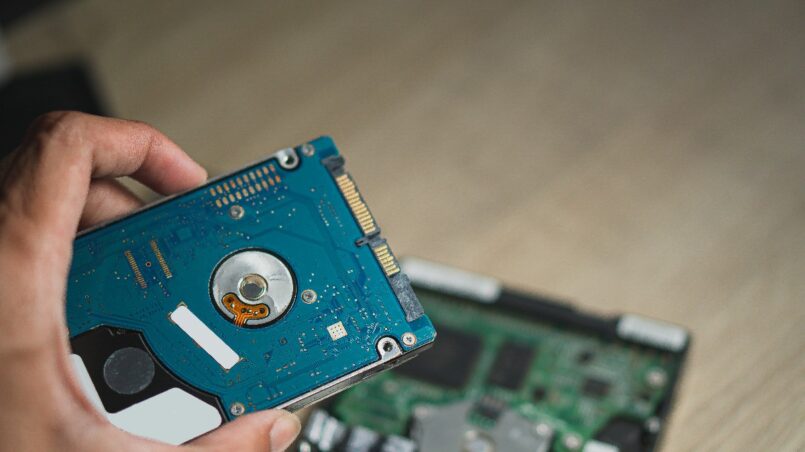
Utrata lub kradzież urządzenia może narazić Twoje dane na „wyciek”, dlatego szyfrowanie stało się podstawowym elementem ochrony informacji, szczególnie w kontekście wielu regulacji prawnych.
W zależności od wybranej metody, proces szyfrowania wcale nie musi być skomplikowany. Wprawdzie sama operacja może potrwać kilka godzin (w zależności od ilości danych), ale są metody, które nie wymagają zaawansowanej wiedzy technicznej.
Dzisiaj opowiemy o procesie szyfrowania, pokazując jak skutecznie zabezpieczyć swoje dane – zarówno na dysku komputera, jak i na nośnikach zewnętrznych.
Podstawy szyfrowania dla początkujących
Szyfrowanie to podstawowa technika zabezpieczania danych, która przekształca zwykły tekst w nieczytelny ciąg znaków. Proces ten wykorzystuje specjalne algorytmy, dzięki którym informacje stają się dostępne wyłącznie dla uprawnionych osób.
Co to jest szyfrowanie?
W praktyce szyfrowanie polega na konwersji danych za pomocą klucza kryptograficznego. Klucz ten stanowi zbiór wartości liczbowych, znanych jedynie nadawcy i odbiorcy informacji. Podczas szyfrowania zwykły tekst zostaje przekształcony w tekst zaszyfrowany, który bez odpowiedniego klucza wygląda jak przypadkowy ciąg symboli.
Nowoczesne metody szyfrowania wykorzystują zaawansowane algorytmy matematyczne. Przykładowo, standard AES-256 dzieli dane na 128-bitowe bloki przed ich zaszyfrowaniem za pomocą 256-bitowego klucza. Ten poziom zabezpieczenia jest uznawany przez rząd Stanów Zjednoczonych jako wystarczający nawet dla informacji ściśle tajnych.
Rodzaje zabezpieczeń
W dziedzinie szyfrowania wyróżniamy dwa główne podejścia:
Szyfrowanie symetryczne:
- Wykorzystuje ten sam klucz do szyfrowania i deszyfrowania
- Zapewnia szybsze przetwarzanie danych
- Wymaga bezpiecznego sposobu przekazania klucza między stronami
Szyfrowanie asymetryczne:
- Opiera się na parze kluczy: publicznym (do szyfrowania) i prywatnym (do deszyfrowania)
- Oferuje wyższy poziom bezpieczeństwa
- Nie wymaga przekazywania tajnego klucza
Szczególnie istotnym rodzajem zabezpieczenia jest szyfrowanie sprzętowe, realizowane przez dyski samoszyfrujące (SED). Dyski te posiadają wbudowany układ szyfrujący AES, który automatycznie szyfruje dane przed zapisem i odszyfrowuje je przed odczytem. W przeciwieństwie do szyfrowania programowego, nie obciąża to procesora komputera.
Natomiast szyfrowanie programowe działa jako „pośrednik” w procesie odczytu i zapisu danych. Chociaż jest bardziej elastyczne i tańsze w implementacji, może wpływać na wydajność systemu ze względu na wykorzystanie zasobów procesora.
Warto również wspomnieć o szyfrowaniu homomorficznym, które pozwala na wykonywanie operacji na zaszyfrowanych danych bez konieczności ich deszyfrowania. Ta zaawansowana metoda znajduje zastosowanie szczególnie w przypadku przechowywania wrażliwych informacji w chmurze.
Dlaczego warto szyfrować dysk?
Bezpieczeństwo danych stało się kluczowym elementem naszej codziennej aktywności cyfrowej. Szyfrowanie dysku zapewnia skuteczną ochronę przed nieautoryzowanym dostępem do Twoich informacji.
Ochrona prywatnych danych
Przechowujesz na swoich urządzeniach wrażliwe informacje, takie jak dane osobowe, finansowe czy poufne dokumenty. Szyfrowanie tworzy solidną barierę ochronną, uniemożliwiając osobom nieupoważnionym dostęp do tych danych. Szczególnie istotne jest to podczas przesyłania informacji przez sieci teleinformatyczne oraz ich przechowywania na nośnikach, takich jak dyski twarde, serwery czy zasoby chmurowe.
Zabezpieczenie przed kradzieżą
Kradzież lub zgubienie urządzenia nie musi oznaczać utraty poufnych danych. Zaszyfrowany dysk gwarantuje, że nawet jeśli urządzenie trafi w niepowołane ręce, Twoje informacje pozostaną bezpieczne. Ponadto szyfrowanie chroni przed:
- Kradzieżą tożsamości cyfrowej
- Nieautoryzowanym dostępem do kont bankowych
- Wyciekiem dokumentacji podatkowej i medycznej
Wymogi prawne
Rozporządzenie o Ochronie Danych Osobowych (RODO) nakłada na administratorów danych obowiązek stosowania odpowiednich środków technicznych w celu ochrony danych osobowych. Natomiast zastosowanie szyfrowania niesie ze sobą znaczące korzyści. Jeśli dane zostały zaszyfrowane, administrator nie musi zawiadamiać osób, których dane mogły zostać naruszone, np. w przypadku kradzieży zaszyfrowanego pendrive’a.
Szyfrowanie sprzętowe, realizowane przez dyski samoszyfrujące (SED), zapewnia dodatkową warstwę ochrony. Dyski te posiadają wbudowany układ szyfrujący AES, który automatycznie szyfruje dane przed zapisem i odszyfrowuje je przed odczytem. To rozwiązanie jest szczególnie skuteczne, ponieważ proces szyfrowania jest „niewidoczny” dla użytkownika i nie wpływa na wydajność systemu.
Warto zaznaczyć, że szyfrowanie danych w spoczynku chroni je w przypadku utraty urządzenia lub próby uzyskania dostępu przez nieupoważnioną osobę. Z kolei szyfrowanie danych w tranzycie gwarantuje, że nikt nie może zobaczyć ani zmodyfikować informacji podczas ich przesyłania.
Wybór odpowiedniego narzędzia
Przy wyborze narzędzia do szyfrowania dysku duże znaczenie ma dopasowanie rozwiązania do Twoich potrzeb i umiejętności technicznych. Natomiast odpowiedni wybór zapewni skuteczną ochronę danych przed nieautoryzowanym dostępem.
BitLocker vs alternatywy
BitLocker, wbudowane narzędzie Microsoftu, oferuje zaawansowane funkcje szyfrowania dla systemów Windows. Jego główne zalety to:
- Pełna integracja z systemem Windows
- Wykorzystanie modułu TPM do bezpiecznego przechowywania kluczy
- Akceleracja sprzętowa zmniejszająca wpływ na wydajność systemu
- Szyfrowanie dysków zewnętrznych przez BitLocker To Go
Jednakże BitLocker ma pewne ograniczenia – jest dostępny wyłącznie w wersjach Pro, Enterprise i Ultimate systemu Windows. Dlatego warto rozważyć alternatywy, takie jak VeraCrypt.
VeraCrypt, jako oprogramowanie otwartoźródłowe, zapewnia:
- Obsługę różnych algorytmów szyfrowania (AES, Serpent, Twofish)
- Możliwość tworzenia ukrytych wolumenów
- Wsparcie dla wielu systemów operacyjnych
Darmowe vs płatne rozwiązania
Na rynku dostępnych jest wiele rozwiązań do szyfrowania danych, zarówno darmowych jak i płatnych. Najpopularniejsze darmowe narzędzia to:
VeraCrypt – wszechstronne narzędzie oferujące zaawansowane mechanizmy szyfrowania. Program wykorzystuje trzy metody szyfrowania: AES (najpopularniejsze), TwoFish oraz Serpent.
AES Crypt – proste narzędzie wykorzystujące 256-bitowy algorytm AES, idealne dla początkujących użytkowników.
BoxCryptor – specjalistyczne rozwiązanie do szyfrowania danych w chmurze, takich jak OneDrive, Dropbox czy Google Drive.
Natomiast płatne rozwiązania często oferują dodatkowe funkcje:
- Zaawansowaną ochronę przed phishingiem
- Wbudowany firewall monitorujący ruch sieciowy
- Profesjonalne wsparcie techniczne
- Narzędzia do zarządzania hasłami
Przy wyborze odpowiedniego narzędzia należy zwrócić szczególną uwagę na:
- Kompatybilność z Twoim systemem operacyjnym
- Intuicyjność interfejsu użytkownika
- Możliwość tworzenia kopii zapasowych
- Wsparcie dla dysków zewnętrznych
- Regularne aktualizacje zabezpieczeń
Warto podkreślić, że samo hasło do systemu operacyjnego nie zapewnia skutecznej ochrony danych. Dlatego szyfrowanie dysku staje się niezbędnym elementem kompleksowej strategii bezpieczeństwa, szczególnie w przypadku nośników wykorzystujących technologię pamięci flash, takich jak dyski SSD, pendrive’y czy karty SD.
Przygotowanie do szyfrowania
Przed rozpoczęciem procesu szyfrowania dysku niezbędne jest odpowiednie przygotowanie systemu oraz zabezpieczenie danych. Właściwe przygotowanie zapewni skuteczność procesu szyfrowania oraz bezpieczeństwo Twoich informacji.
Sprawdzenie wymagań systemowych
Zanim przystąpisz do szyfrowania, upewnij się, że Twój system spełnia następujące wymagania:
Moduł TPM:
- Wymagana wersja 2.0 do szyfrowania TPM
- System musi obsługiwać UEFI
- Moduł TPM weryfikuje stan komputera przed udostępnieniem kluczy
Kompatybilność sprzętowa:
- Dyski GPT z systemem plików NTFS dla dysków rozruchowych
- Dyski MBR z NTFS dla dysków pomocniczych
- Sektory o rozmiarze 512 bajtów dla dysków systemowych
Warto też pamiętać, że szyfrowanie nie jest obsługiwane w następujących przypadkach:
- Systemy z podwójnym rozruchem
- Programowe macierze RAID
- Apple Boot Camp
- Miejsca do magazynowania Microsoft
- Dyski dynamiczne
Kopia zapasowa danych
Wykonanie kopii zapasowej przed szyfrowaniem jest kluczowym elementem bezpieczeństwa. Należy pamiętać o następujących aspektach:
Przygotowanie backupu:
- Wykonaj pełną kopię systemu w postaci snapshota
- Zweryfikuj możliwość przywrócenia danych z kopii zapasowej
- Przeprowadź testowe odtworzenie danych przed rozpoczęciem szyfrowania
Zabezpieczenie kopii zapasowych:
- Przechowuj kopie w bezpiecznym miejscu, niedostępnym dla złośliwego oprogramowania
- Ustaw harmonogram automatycznych kopii zapasowych
- Włącz kopie rotacyjne (retencję) umożliwiające przywrócenie stanu z konkretnego dnia
Dodatkowe środki ostrożności:
- Szyfrowanie dysków zewnętrznych wymaga szczególnej uwagi – przypadkowe odłączenie może prowadzić do utraty danych
- Dyski zamontowane na stałe są bezpieczniejsze w procesie szyfrowania – można je bezproblemowo restartować
- Zaleca się włączenie opcji „Uruchom test systemowy funkcji BitLocker” przed rozpoczęciem procesu
Pamiętaj, że najskuteczniejszym zabezpieczeniem przed utratą danych jest replikacja archiwów na nośnikach, do których złośliwe oprogramowanie nie ma dostępu, takich jak:
- Taśmy LTO
- Płyty DVD lub Blu-ray
- Dyski w chmurze
- Wymienne dyski USB
- Kasety RDX
Szyfrowanie dysku Windows 10
Proces szyfrowania dysku w systemie Windows 10 wymaga systematycznego podejścia. Natomiast prawidłowe wykonanie każdego kroku zapewni skuteczną ochronę Twoich danych.
Włączanie BitLocker
Aby rozpocząć szyfrowanie, należy najpierw uruchomić narzędzie BitLocker. Możesz to zrobić na kilka sposobów:
- Przez Menu Start:
- Wpisz „BitLocker” w polu wyszukiwania
- Wybierz „Zarządzaj funkcją BitLocker”
- Przez Panel Sterowania:
- Otwórz „System i zabezpieczenia”
- Znajdź sekcję „Szyfrowanie dysków funkcją BitLocker”
Wybór metody szyfrowania
Po uruchomieniu BitLockera musisz wybrać odpowiednią metodę szyfrowania:
Dostępne algorytmy:
- AES-CBC 128-bitowy
- AES-CBC 256-bitowy
- XTS-AES 128-bitowy (domyślny)
- XTS-AES 256-bitowy
Następnie określ zakres szyfrowania:
- Szyfrowanie całego dysku – zapewnia pełną ochronę, ale trwa dłużej
- Szyfrowanie tylko używanego miejsca – szybsza opcja, idealna dla nowych dysków
Tworzenie kopii klucza
Zabezpieczenie klucza odzyskiwania jest podstawowym elementem procesu. Masz następujące możliwości:
- Zapisanie na koncie Microsoft
- Zapis w pliku tekstowym (nie na szyfrowanym dysku)
- Wydrukowanie klucza
- Zapisanie na dysku USB
Ważne: Klucz odzyskiwania to 48-cyfrowy numer, który będzie niezbędny w przypadku problemów z dostępem do zaszyfrowanych danych.
Rozpoczęcie procesu
Po skonfigurowaniu wszystkich ustawień:
- Zaznacz opcję „Uruchom test systemowy funkcji BitLocker”
- Kliknij „Kontynuuj”
- Uruchom ponownie komputer, aby rozpocząć szyfrowanie
Uwagi dotyczące procesu:
- Szyfrowanie może trwać od 20 minut do kilku godzin
- Możesz nadal korzystać z komputera podczas szyfrowania
- Proces zostanie wznowiony po ponownym uruchomieniu, jeśli zostanie przerwany
BitLocker automatycznie szyfruje dyski wewnętrzne w środowisku out-of-box dla urządzeń wspierających nowoczesną rezerwę lub spełniających specyfikację HSTI. Ponadto, funkcja wykorzystuje sprzętową akcelerację, minimalizując wpływ na wydajność systemu.
Szyfrowanie pendrive i dysków zewnętrznych
Zabezpieczenie nośników przenośnych staje się coraz bardziej istotne w kontekście ochrony danych. Szczególnie pendrive’y oraz dyski zewnętrzne wymagają dodatkowej uwagi ze względu na ich mobilny charakter.
Wybór odpowiedniej metody
Dostępne są dwa główne podejścia do szyfrowania nośników przenośnych:
Szyfrowanie sprzętowe:
- Wykorzystuje wbudowane układy kryptograficzne
- Zapewnia automatyczne szyfrowanie danych w tle
- Nie obciąża procesora komputera
- Oferuje ochronę przed atakami typu „zimne przeładowanie”
Szyfrowanie programowe:
- Działa na wszystkich typach nośników
- Zapewnia pełną kompatybilność z systemem
- Umożliwia elastyczne zarządzanie kluczami
- Pozwala na szyfrowanie pojedynczych plików lub całych partycji
Proces szyfrowania
Proces szyfrowania pendrive’a lub dysku zewnętrznego wymaga systematycznego podejścia. Natomiast prawidłowe wykonanie każdego kroku gwarantuje skuteczną ochronę danych.
Przygotowanie nośnika:
- Podłącz urządzenie do komputera
- Wykonaj kopię zapasową danych
- Sprawdź stan techniczny nośnika
- Wybierz odpowiedni system plików
Konfiguracja zabezpieczeń:
- Ustaw silne hasło dostępu (minimum 8 znaków)
- Określ liczbę dozwolonych prób wprowadzenia hasła
- Wybierz metodę przechowywania klucza odzyskiwania
- Skonfiguruj automatyczne blokowanie po określonym czasie bezczynności
W przypadku korzystania z BitLockera To Go:
- Otwórz Eksplorator plików
- Kliknij prawym przyciskiem myszy na nośnik
- Wybierz opcję „Włącz funkcję BitLocker”
- Postępuj zgodnie z kreatorem konfiguracji
Podczas procesu szyfrowania należy pamiętać o kilku kluczowych aspektach:
- Nie odłączaj nośnika w trakcie szyfrowania
- Podłącz laptop do zasilania, aby uniknąć przerwania procesu
- Zachowaj klucz odzyskiwania w bezpiecznym miejscu
- Regularnie twórz kopie zapasowe zaszyfrowanych danych
Szyfrowanie sprzętowe dysków SED oferuje dodatkowe korzyści:
- Automatyczne szyfrowanie w czasie bezczynności systemu
- Pełna kontrola działu IT nad danymi
- Eliminacja potrzeby stosowania dodatkowego oprogramowania
- Brak wpływu na wydajność urządzenia
Bezpieczne zarządzanie kluczami
Klucze kryptograficzne stanowią fundament skutecznego szyfrowania danych, dlatego ich właściwe zarządzanie decyduje o poziomie zabezpieczeń. Nieprawidłowe przechowywanie kluczy może sprawić, że nawet najlepsze szyfrowanie stanie się bezużyteczne.
Przechowywanie klucza odzyskiwania
Klucz odzyskiwania BitLockera to 48-cyfrowy numer, który umożliwia dostęp do zaszyfrowanych danych w sytuacjach awaryjnych. Masz kilka możliwości jego bezpiecznego przechowywania:
Konto Microsoft:
- Automatyczne zapisywanie na koncie osobistym
- Dostęp przez stronę https://aka.ms/myrecoverykey
- Możliwość pobrania klucza z dowolnego urządzenia
Konto służbowe Azure AD:
- Przechowywanie w infrastrukturze organizacji
- Dostęp przez portal https://aka.ms/aadrecoverykey
- Zarządzanie przez dział IT
Wiedz również, że należy przechowywać zaszyfrowane kopie zapasowe kluczy w oddzielnych systemach, takich jak izolowana pamięć masowa offline. Klucze powinny być zaszyfrowane w stanie spoczynku, używając innych kluczy lub haseł.
Aktualizacja haseł
Skuteczne zarządzanie kluczami wymaga systematycznego podejścia do aktualizacji zabezpieczeń. Podstawowe zasady obejmują:
Rotacja kluczy:
- Regularna wymiana kluczy szyfrujących
- Automatyzacja procesów awaryjnych
- Szybkie unieważnianie skompromitowanych kluczy
Monitorowanie bezpieczeństwa:
- Kontrola dostępu do kluczy
- Śledzenie prób logowania
- Weryfikacja incydentów bezpieczeństwa
W przypadku zniszczenia lub kompromitacji kluczy, należy zastosować techniki usuwania kryptograficznego, aby zapobiec ich odtworzeniu. Dodatkowo, warto wdrożyć:
- Mechanizmy kontrolne weryfikujące incydenty bezpieczeństwa
- Monitoring przekazywania kluczy między systemami
- Rozliczanie dostępu do kluczy kryptograficznych
Pamiętaj, że szyfrowanie bez właściwej ochrony zastosowanych kluczy jest jedynie zabezpieczeniem pozornym. Dlatego konieczne jest właściwe zaprojektowanie każdego procesu szyfrowania, ze szczególną dbałością o ochronę atrybutów bezpieczeństwa.
Warto również rozważyć wykorzystanie modułów sprzętowych zabezpieczających (HSM) do przechowywania szczególnie wrażliwych kluczy. HSM zapewnia dodatkową warstwę ochrony, izolując klucze od potencjalnych zagrożeń systemowych.
Rozwiązywanie typowych problemów
Mimo starannego przygotowania, podczas korzystania z szyfrowania dysku możesz napotkać różne problemy techniczne. Natomiast większość z nich ma swoje sprawdzone rozwiązania.
Zapomniałem hasła
Utrata dostępu do zaszyfrowanych danych przez zapomnienie hasła to poważny problem. W takiej sytuacji masz następujące możliwości:
- Użyj 48-cyfrowego klucza odzyskiwania, który został zapisany podczas konfiguracji
- Sprawdź konto Microsoft lub Azure AD, gdzie klucz mógł zostać automatycznie zapisany
- Skontaktuj się z działem IT, jeśli urządzenie jest firmowe
Ważne: Bez hasła lub klucza odzyskiwania, odszyfrowanie danych może być niemożliwe. Dlatego kluczowe jest przechowywanie kopii klucza w bezpiecznym miejscu.
Problemy z uruchomieniem
Trudności z uruchomieniem systemu często wynikają z następujących przyczyn:
Problemy z modułem TPM:
- Niedostępność modułu TPM
- Konflikt ustawień BIOS
- Nieaktualne sterowniki
Błędy uwierzytelniania:
- Nieprawidłowe ustawienia Cap Lock i Num Lock podczas wprowadzania hasła
- Problemy z czytnikiem linii papilarnych lub kartą smart
- Przełączenie na logowanie lokalne zamiast domenowego
Błędy szyfrowania
Podczas procesu szyfrowania możesz spotkać się z następującymi problemami:
Konflikty systemowe:
- Sprzeczne ustawienia zasad grupy
- Problemy z kompatybilnością sprzętową
- Błędy związane z magistralą DMA
Rozwiązania techniczne:
- Sprawdź stan modułu TPM przez polecenie
get-tpmw PowerShell - Zweryfikuj ustawienia BIOS i UEFI
- Upewnij się, że system spełnia wymagania sprzętowe
Po naprawie płyty głównej często resetują się ustawienia BIOS i TPM, co wymaga ponownego wprowadzenia klucza odzyskiwania BitLocker. Jeśli system operacyjny ulegnie uszkodzeniu na zaszyfrowanym dysku twardym, dysk instalacyjny Windows może nie wykryć napędu z powodu stanu zablokowania. W takim przypadku konieczne jest odblokowanie dysku przed ponowną instalacją systemu.