
Codzienne użytkowanie komputera przypomina niekończący się cykl gromadzenia zasobów. Instalujemy nowe aplikacje, testujemy polecane narzędzia, a aktualizacje systemowe dokładają swoje cegiełki do muru danych. Mimo że Linux słynie z efektywności, z czasem każda instalacja zaczyna tyć. Dysk twardy zapełnia się plikami, z których nikt nie korzysta, a pliki tymczasowe zajmują przestrzeń, która przydałaby się na multimedia czy dokumenty.
Zgodnie z ankietą Stack Overflow Developer Survey, Linux jest najpopularniejszym systemem operacyjnym wśród profesjonalnych programistów, używa go ponad 27% jako głównego systemu desktopowego, a gdy doliczymy do tego dystrybucje przez WSL (17%) i dominację Linuksa w infrastrukturze serwerowej ten odsetek będzie jeszcze bardziej okazały. Skoro eksperci muszą dbać o higienę cyfrową, każdy użytkownik domowy również powinien wiedzieć, jak usunąć pakiet w Ubuntu i nie pozostawić po nim bałaganu. Pokażemy skuteczne metody na przywrócenie systemowi lekkości.
Podstawy sprzątania – dlaczego w ogóle trzeba usuwać pakiety
Mechanizm instalacji oprogramowania w dystrybucjach opartych na Debianie jest logiczny, ale i nadgorliwy. Gdy decydujesz się zainstalować program, system automatycznie pobiera szereg zależności – dodatkowych bibliotek niezbędnych do działania aplikacji. Sytuacja komplikuje się w momencie deinstalacji. Menedżer pakietów często usuwa jedynie główny program, pozostawiając zależności na dysku, co zapycha miejsce na dysku. Sterty cyfrowych odpadków nie wpływają pozytywnie na wydajność.
Czyszczenie systemu zwiększa jego stabilność i bezpieczeństwo. Im mniej zbędnego kodu, tym mniejsza szansa na konflikty podczas aktualizacji. Cały proces w systemie Ubuntu nie wymaga specjalistycznej wiedzy inżynierskiej. Wystarczy opanować kilka komend terminala lub skorzystać z dostępnych nakładek wizualnych. Trzeba jednak wiedzieć, co można bezpiecznie usunąć, a co stanowi niezbędny składnik środowiska.
Usuwać pakiety poleceniem remove czy purge – różnice w działaniu
Początkujący użytkownicy często wpisują w konsolę polecenie remove, myśląc, że to koniec pracy. Komenda sudo apt remove owszem, odinstaluje wskazany program, jednak zachowa jego pliki konfiguracyjne. Twórcy systemu wychodzą z założenia, że możesz chcieć w przyszłości powrócić do danej aplikacji, więc zachowują Twoje ustawienia. Bywa to wygodne, gdy robisz szybką reinstalację, ale uciążliwe, gdy chcesz pozbyć się oprogramowania na dobre. Pozostałości zajmują zazwyczaj niewiele miejsca, lecz wprowadzają niepotrzebny szum w strukturze katalogów.
Zdecydowanie bardziej kompletnym rozwiązaniem jest opcja purge. Wpisanie sudo apt purge nakazuje systemowi odinstalować program wraz z globalnymi plikami konfiguracyjnymi. Jest to działanie nieodwracalne w zakresie ustawień systemowych. Warto stosować tę metodę, gdy jesteś pewien, że dany soft jest Ci całkowicie zbędny. Pamiętaj jednak o dokładnym sprawdzaniu nazw wpisywanych pakietów. Usunięcie kluczowego elementu środowiska graficznego przez pomyłkę w nazwie może skutkować koniecznością pracy w czystej konsoli, co nie dla każdego będzie przyjemnością.
Jak pozbyć się zależności – komenda autoremove
Najwięcej miejsca odzyskasz, usuwając biblioteki, które straciły swojego „właściciela”. Po odinstalowaniu dużego programu jego zależności stają się osierocone – nikt ich nie potrzebuje, ale wciąż zajmują sporą przestrzeń dysku twardego. Tutaj z pomocą przychodzi jedno z najważniejszych poleceń:
sudo apt autoremove
Funkcja skanuje bazę zainstalowanych składników i identyfikuje te, które zostały zainstalowane automatycznie jako zależność i nie są już wymagane przez żaden inny pakiet.
Wynik działania tego polecenia może być spektakularny. Często okazuje się, że system jest w stanie uwolnić setki megabajtów przestrzeni. System operacyjny poinformuje Cię komunikatem „następujące pakiety zostaną usunięte” i wyświetli ich listę.
Zatwierdzenie operacji jest bezpieczne, ale warto rzucić okiem na listę, by upewnić się, że nie usuwamy czegoś, co zainstalowaliśmy ręcznie, a system błędnie uznał za niepotrzebne (choć dzieje się to niezwykle rzadko).
Pamięć podręczna menedżera pakietów apt
Domyślna konfiguracja Ubuntu sprawia, że pobrane pliki instalacyjne (.deb) są przechowywane w lokalnym cache’u. Gdy wydajesz polecenie instalacji, archiwum trafia najpierw na dysk, jest rozpakowywane, a potem… tam zostaje. Folder /var/cache/apt/archives/ może urosnąć do sporych rozmiarów, jeśli często instalujesz i aktualizujesz oprogramowanie. Pliki przydają się tylko w sytuacji, gdy musisz przeinstalować aplikację bez dostępu do internetu.
W czasach stałego dostępu do sieci trzymanie gigabajtów instalatorów mija się z celem. Użyj zatem poniższego polecenia.
sudo apt clean
Żeby całkowicie wyczyścić ten katalog. Jest to bezpieczna i zalecana operacja w celu zwolnienia miejsca na dysku. Alternatywą jest sudo apt autoclean, które działa łagodniej – usuwa tylko te pliki paczek, których nowsze wersje są już w repozytoriach lub które w ogóle z nich zniknęły. Całkowite czyszczenie (clean) jest jednak bardziej efektywne i pozwala od razu odzyskać znaczącą ilość miejsca.
Narzędzia do namierzania osieroconych pakietów – deborphan
Standardowe mechanizmy APT są skuteczne, jednak czasami przepuszczają pewne biblioteki. W takich sytuacjach warto sięgnąć po dedykowane narzędzie. Program deborphan specjalizuje się w wyszukiwaniu bibliotek, od których nie zależą żadne inne pakiety. Należy go doinstalować, ponieważ zazwyczaj nie ma go w standardowym zestawie.
sudo apt install deborphan
Po uruchomieniu w terminalu wyświetli listę potencjalnych kandydatów do usunięcia.
Istnieją również nakładki graficzne np. gtkorphan (dziś rzadziej używany i trudniejszy do zdobycia w nowych wydaniach), które ułatwiają cały proces.
Skupmy się jednak na samym deborphan. Możesz połączyć jego wynik z poleceniem usuwania, co pozwala jednym ruchem pozbyć się „sierot”. Należy zachować tu dozę ostrożności. Usuwać pakiety wskazane przez zewnętrzne narzędzia trzeba świadomie. Czasem zdarza się, że biblioteka jest używana przez program skompilowany ze źródeł, o czym menedżer pakietów nie wie.
Graficzne porządki i analiza dysku – stacer
Osoby stroniące od czarnego ekranu terminala nie są pozostawione same sobie. Stacer to nowoczesne i estetyczne centrum zarządzania systemem, które posiada funkcje czyszczenia. Aplikacja ta w przejrzysty sposób prezentuje, co zużywa zasoby. Sekcja „System Cleaner” pozwala zaznaczyć i usunąć pamięć podręczną pakietów, logi błędów (crash reports), cache aplikacji oraz kosz.
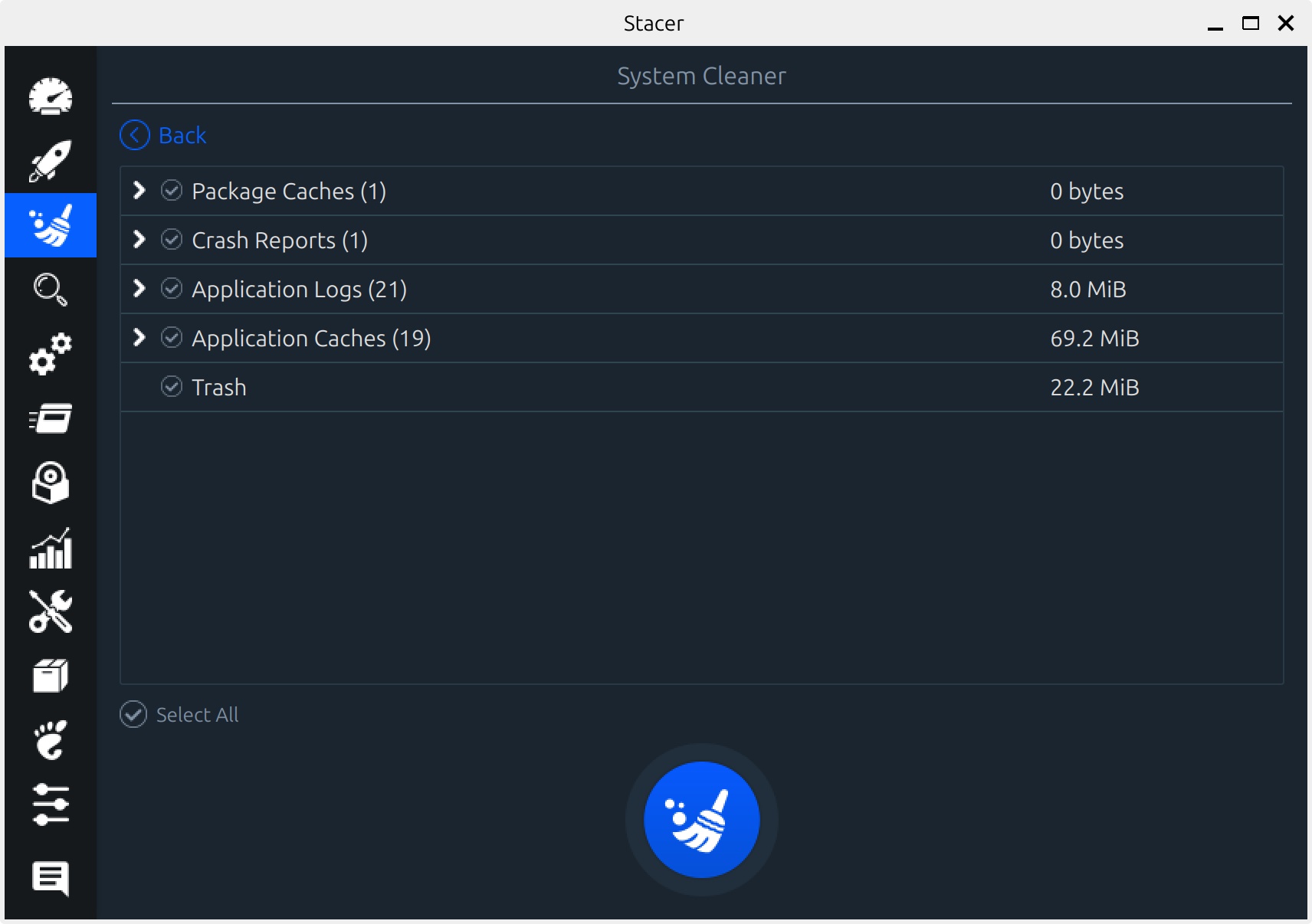
Zaletą programu jest jego interfejs graficzny, który jasno komunikuje, ile miejsca zostanie zwolnione. Możesz bezpiecznie zaznaczyć wszystkie opcje związane z APT Cache i System Logs. Stacer to także świetne narzędzie do monitorowania usług i zarządzania repozytoriami, co czyni go następcą popularnych kiedyś programów typu Tweak. Dzięki niemu dbanie o system staje się niemal zabawą, a nie przykrym obowiązkiem administratora. Wizualizacja zajętości partycji pomaga szybko namierzyć największe pliki.
Ręczne czyszczenie plików konfiguracyjnych w katalogu domowym
Systemowe menedżery pakietów mają jedną żelazną zasadę: nie dotykają katalogu domowego użytkownika (/home/użytkownik). Oznacza to, że nawet komenda purge nie usunie folderów z ustawieniami programu, które znajdują się w Twoim prywatnym folderze. Z biegiem lat ukryte katalogi .config, .local czy .cache zapełniają się śmieciami po aplikacjach, których nie używasz od dawna.
Przeglądanie tych katalogów wymaga ręcznej pracy. Należy włączyć widok ukrytych plików (skrót Ctrl+H w większości menedżerów plików), by je wyświetlić. Jeśli widzisz folder o nazwie programu, którego już nie posiadasz, możesz go skasować. Folder .cache można czyścić dość swobodnie (programy odtworzą sobie potrzebne dane tymczasowe), natomiast .config wymaga uwagi. Usuwaj tylko takie katalogi, co do których masz pewność, że należą do odinstalowanego oprogramowania. Przypadkowe usunięcie konfiguracji pulpitu może zresetować wygląd Twojego systemu do ustawień fabrycznych. Zrobienie kopii zapasowej przed takimi porządkami jest wysoce zalecane.
Zarządzanie pakietami snap i stare jądra
Współczesne Ubuntu i jego pochodne, jak Linux Mint (często bazujący na rozwiązaniach Ubuntu), intensywnie korzystają z pakietów Snap. Są to kontenery zawierające wszystkie zależności, a to czyni je wygodnymi, ale bardzo dużymi. Aby usunąć taką aplikację, musisz użyć komendy:
sudo snap remove nazwa
Gdzie „nazwa” to konkretny pakiet snap. Problemem są jednak stare wersje. Snap domyślnie przechowuje kilka poprzednich wersji pakietu, co niesamowicie marnuje miejsce. Istnieją skrypty społeczności Ubuntu, które pozwalają zautomatyzować usuwanie starych rewizji snapów, odzyskując czasem gigabajty przestrzeni.
Kolejnym pożeraczem miejsca są stare jądra systemu (kernele). System przechowuje je na wypadek, gdyby nowa wersja sprawiała problemy. Zazwyczaj wystarczy trzymać jedną lub dwie poprzednie wersje. Komenda sudo apt autoremove coraz częściej radzi sobie z usuwaniem starych jąder automatycznie, ale warto czasem sprawdzić folder /boot lub użyć dedykowanego menedżera aktualizacji, który często ma opcję czyszczenia starych jąder.
Usuwanie zbędnych zależności (tak zwanych osieroconych pakietów), czyszczenie cache oraz kontrola katalogów konfiguracyjnych sprawią, że Twój komputer odzyska wigor. Nie musisz wykonywać czynności codziennie, raz na miesiąc w zupełności wystarczy. Ważne, by nie traktować dysku jak nieskończonego worka bez dna.
Usunięcie pakietu to dopiero połowa sukcesu, sztuką jest posprzątać po nim tak, by system nawet nie zauważył, że kiedykolwiek tam był. Działaj z głową, czytaj komunikaty terminala, a Linux odwdzięczy Ci się niezawodnością.