
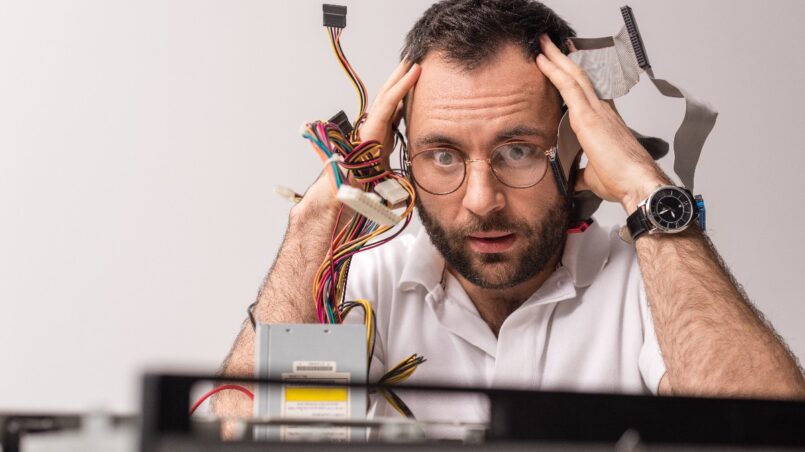
Każdy z nas doświadczył momentu, gdy komputer nagle zaczyna zwalniać, zawieszać się lub w ogóle nie chce się uruchomić. Może to być zwykły kaprys systemu operacyjnego, ale częściej oznacza problem ze sprzętem. Jeśli boisz się, że twój komputer lada moment odmówi posłuszeństwa – dobrze trafiłeś.
W tym poradniku pokażemy ci krok po kroku, jak przeprowadzić diagnostykę sprzętu komputerowego, zanim sytuacja wymknie się spod kontroli. Wczesna diagnoza pozwala uniknąć kosztownych napraw i utraty ważnych danych. Nawet jeśli nie jesteś ekspertem, podstawowe testy możesz przeprowadzić samodzielnie, co pozwoli ci określić, czy problem wymaga wizyty w serwisie, czy można go naprawić na własną rękę.
Podstawowe narzędzia diagnostyczne
Zanim zaczniemy rozbierać komputer na części pierwsze, warto skorzystać z dostępnych narzędzi diagnostycznych. Dzięki nim można szybko wykryć potencjalne problemy i uniknąć niepotrzebnego demontażu sprzętu. Narzędzia te są łatwe w obsłudze i pozwalają na uzyskanie wstępnej diagnozy w ciągu kilku minut. Często wystarczy podstawowa analiza, aby dowiedzieć się, czy problem leży po stronie sprzętu, czy może wynika z błędów systemowych lub oprogramowania.
Wbudowane narzędzia systemowe
- Menedżer zadań (Windows: Ctrl + Shift + Esc) – pozwala sprawdzić zużycie CPU, RAM i dysku w czasie rzeczywistym. Jeśli widzisz, że jedno z tych zasobów jest stale obciążone do 100%, może to wskazywać na problem z konkretnym podzespołem lub procesem działającym w tle.
- Monitor zasobów (Windows: uruchom resmon) – szczegółowy podgląd pracy podzespołów, który pozwala zidentyfikować, które procesy spowalniają system.
- Diagnostyka pamięci Windows (mdsched.exe) – testowanie pamięci RAM pod kątem błędów. To narzędzie automatycznie skanuje pamięć operacyjną i informuje użytkownika o ewentualnych problemach.
Darmowe programy diagnostyczne
- HWMonitor – monitorowanie temperatury CPU i GPU. Przegrzewanie się podzespołów to jedna z najczęstszych przyczyn problemów.
- CrystalDiskInfo – sprawdzanie stanu dysku SSD/HDD. Wskaźniki SMART informują o kondycji dysku i ewentualnych uszkodzeniach sektorów.
- MemTest86 – wykrywanie błędów w pamięci RAM. Zaleca się przeprowadzenie testu przez kilka godzin, aby upewnić się, że moduły działają prawidłowo.
- FurMark – testowanie wydajności i stabilności karty graficznej poprzez generowanie intensywnych obciążeń.
Diagnostyka poprzez BIOS/UEFI
Podczas uruchamiania komputera warto wejść do BIOS/UEFI (zwykle klawisz F2, F10 lub Del). Tam można sprawdzić temperatury, napięcia i stan podzespołów. Jeśli komputer nie uruchamia się poprawnie, warto sprawdzić, czy BIOS wykrywa wszystkie podłączone urządzenia. Możesz także przywrócić ustawienia fabryczne, jeśli system działa niestabilnie po zmianie konfiguracji.
Diagnostyka poszczególnych podzespołów
1. Procesor (CPU)
Jeśli komputer zwalnia, nagrzewa się lub wyłącza pod obciążeniem, problemem może być procesor. Przegrzewanie się CPU może prowadzić do automatycznego obniżania taktowania, co skutkuje drastycznym spadkiem wydajności.
- Jak sprawdzić? Użyj programu Prime95 lub OCCT do testów stabilności. Obciążenie CPU na 100% przez kilka minut pozwoli wykryć problemy związane z temperaturą lub niestabilnością napięć.
- Co zrobić? Sprawdź temperaturę (bezpieczny poziom to max. 85°C). Jeśli jest za wysoka – wyczyść chłodzenie i nałóż nową pastę termoprzewodzącą. Upewnij się, że wentylator CPU działa prawidłowo i nie jest zakurzony.
2. Pamięć RAM
Uszkodzona pamięć RAM może powodować losowe restarty, zawieszanie się systemu i błędy BSOD. Często problemy wynikają z uszkodzonych kości lub niekompatybilności między modułami.
- Jak sprawdzić? Uruchom MemTest86 – przynajmniej jeden pełny przebieg testu. Jeśli test wykryje błędy, może to oznaczać konieczność wymiany pamięci.
- Co zrobić? Jeśli program wykryje błędy, spróbuj przełożyć kości RAM do innych slotów lub wymień wadliwy moduł. Warto także sprawdzić, czy pamięć działa na właściwych parametrach w BIOS-ie.
3. Dysk twardy (HDD/SSD)
Nagłe spadki wydajności, dziwne dźwięki z dysku HDD lub długie ładowanie systemu? Twój dysk może być w złym stanie. Awaria dysku często objawia się błędami w systemie plików, co może prowadzić do problemów z uruchamianiem systemu.
- Jak sprawdzić? Użyj CrystalDiskInfo – jeśli dysk ma status „Caution” lub „Bad”, czas na wymianę.
- Co zrobić? Jeśli to HDD, sprawdź kable SATA i spróbuj defragmentacji. W przypadku SSD upewnij się, że działa w trybie AHCI. Jeśli komputer często się zawiesza, wykonaj kopię zapasową danych, zanim dysk całkowicie odmówi posłuszeństwa.
4. Karta graficzna (GPU)
Artefakty, spadki FPS lub czarny ekran mogą świadczyć o problemach z kartą graficzną. Problemy z GPU często pojawiają się w postaci migających ekranów, błędów sterownika lub całkowitego braku obrazu.
- Jak sprawdzić? Uruchom FurMark – jeśli komputer się wyłącza, karta może być przegrzana lub uszkodzona.
- Co zrobić? Oczyść wentylatory, sprawdź sterowniki, a jeśli artefakty nie znikają – możliwe, że karta się przegrzewa lub jest uszkodzona. Jeśli masz możliwość, sprawdź kartę na innym komputerze.
5. Zasilacz (PSU)
- Jak sprawdzić? Użyj multimetru do pomiaru napięć na liniach 12V, 5V i 3.3V. Odchylenia od normy mogą wskazywać na problemy z zasilaczem.
- Objawy niewydolności: Niespodziewane wyłączanie się komputera, restarty, brak reakcji na włącznik.
6. Płyta główna
- Diagnostyka POST: Sprawdź, czy komputer przechodzi test POST (Power-On Self-Test). Sygnały dźwiękowe mogą wskazywać na problemy z konkretnymi podzespołami.
- Uszkodzone kondensatory: Wizualna inspekcja płyty głównej pod kątem wybrzuszonych lub wyciekających kondensatorów.
- Błędy systemowe: Częste BSOD mogą wskazywać na problemy z płytą główną.
Jak interpretować wyniki testów i co zrobić dalej?
Interpretacja wyników testów diagnostycznych może być trudna, zwłaszcza dla osób bez doświadczenia. Oto kilka dodatkowych wskazówek:
- Przegrzewanie: Jeśli temperatura CPU lub GPU przekracza bezpieczne wartości, konieczne jest czyszczenie układu chłodzenia i wymiana pasty termoprzewodzącej.
- Wymiana sprzętu: Uszkodzone kości RAM, dyski z błędami SMART, czy przegrzewające się GPU mogą wymagać wymiany.
- Naprawa: Często wystarczy wymiana pasty termoprzewodzącej, czyszczenie wentylatorów lub aktualizacja sterowników.
Kiedy warto skorzystać z pomocy serwisu?
- Brak wiedzy lub narzędzi: Jeśli nie czujesz się pewnie w diagnozowaniu lub naprawie sprzętu.
- Złożone problemy: Problemy z płytą główną, zasilaczem lub nietypowe błędy systemowe mogą wymagać profesjonalnej diagnozy.
Zasilacz (PSU) – szczegółowa diagnostyka
Zasilacz jest jednym z najważniejszych, ale często niedocenianych komponentów komputera. Jego niewydolność może prowadzić do niestabilności systemu, a nawet uszkodzenia innych podzespołów. Oto kilka dodatkowych wskazówek dotyczących diagnostyki zasilacza:
- Sprawdzenie napięć: Oprócz użycia multimetru, można skorzystać z programów takich jak HWMonitor, które pokazują napięcia w czasie rzeczywistym. Należy jednak pamiętać, że najdokładniejsze pomiary uzyskamy za pomocą fizycznego multimetru.
- Objawy niewydolności: Oprócz wspomnianych wcześniej objawów, warto zwrócić uwagę na nietypowe dźwięki dochodzące z zasilacza, takie jak piski czy buczenie, które mogą wskazywać na problemy z kondensatorami lub wentylatorem.
Płyta główna – zaawansowana diagnostyka
Płyta główna to centralny element komputera, który łączy wszystkie podzespoły. Problemy z nią mogą być trudne do zdiagnozowania, ale oto kilka dodatkowych wskazówek:
- Diagnostyka POST: Jeśli komputer nie przechodzi testu POST, warto zwrócić uwagę na sygnały dźwiękowe BIOS-u. Każdy producent ma własny zestaw sygnałów, które mogą wskazywać na problemy z pamięcią, kartą graficzną lub innymi komponentami.
- Uszkodzone kondensatory: Oprócz wizualnej inspekcji, warto zwrócić uwagę na niestabilność systemu, która może być spowodowana uszkodzonymi kondensatorami. W niektórych przypadkach możliwa jest ich wymiana, ale wymaga to umiejętności lutowania.
Najczęstsze problemy i sposoby ich rozwiązania
Poniżej znajdziesz kilka dodatkowych problemów, które mogą wystąpić podczas użytkowania komputera, oraz sposoby ich rozwiązania:
- Komputer się nie uruchamia: Oprócz sprawdzenia zasilania i kabli, warto również sprawdzić, czy wszystkie podzespoły są prawidłowo zamontowane i czy nie ma luźnych połączeń.
- Niebieskie ekrany śmierci (BSOD): Często są one spowodowane problemami z pamięcią RAM lub sterownikami. Warto zaktualizować sterowniki i przeprowadzić testy pamięci.
- Nagłe spadki wydajności: Mogą być spowodowane przez złośliwe oprogramowanie. Warto przeskanować system za pomocą programu antywirusowego.
- Problemy z temperaturą i chłodzeniem: Oprócz regularnego czyszczenia, warto również sprawdzić, czy wentylatory działają prawidłowo i czy nie są zablokowane przez kable.
Podsumowanie
Regularna diagnostyka sprzętu komputerowego pozwala uniknąć poważnych awarii i kosztownych napraw. Warto co jakiś czas sprawdzać temperatury, stan dysków oraz stabilność podzespołów. Jeśli zauważysz pierwsze objawy problemów, nie ignoruj ich – często wystarczy prosta naprawa, by komputer działał bez zarzutu przez kolejne lata.