Wielu z nas pragnie lepszego brzmienia, czy to podczas oglądania filmów, grania, czy słuchania ulubionych kawałków. Mamy dla Ciebie kilka prostych trików, które mogą sprawić, że Twój laptop zagra nawet jak profesjonalny sprzęt audio. Zebraliśmy dla Ciebie najlepsze porady, które pomogą Ci podnieść jakość dźwięku w zaledwie kilka minut!
Jakość dźwięku z laptopa odgrywa znaczącą rolę w naszych codziennych aktywnościach. Odsłuchując muzykę, oglądając filmy w ulubionym serwisie streamingowym, czy komunikując się wykorzystując wideokonferencje, właściwa akustyka jest niezbędna. Laptop często jest naszym podstawowym źródłem dźwięku, dlatego wydobywający się z jego głośników dźwięk powinien być jak najwyższej jakości. Zastosowanie prostych kroków może sprawić, że jakość dźwięku w systemie znacząco się poprawi.
Jak poprawić jakość dźwięku w laptopie?
Aby w pełni wykorzystać potencjał swojego sprzętu, skupimy się na przedstawieniu metod, które mogą pozytywnie wpłynąć na jakość dźwięku w laptopie. Oczywiście musisz pamiętać, że możliwości sprzętowych nie da się przeskoczyć. Jeśli jakość zamontowanych głośników jest kiepska (lub wykorzystywanych słuchawek), jak to mówią „z pustego i Salomon nie naleje”. Przejdźmy zatem do konkretów.
1. Zaktualizuj sterowniki dźwięku
Zaktualizowanie sterowników dźwięku może być pierwszym krokiem do poprawy jakości dźwięku w laptopie. Sterowniki odgrywają fundamentalną rolę w przekazywaniu sygnału dźwiękowego bez zniekształceń i zakłóceń. Producent laptopa powinien regularnie udostępniać nowe wersje oprogramowania, które mogą rozwiązać problemy z jakością dźwięku. Musimy zatem sprawdzić, czy mamy najnowsze sterowniki zainstalowane na naszym komputerze.
Możemy do tego celu wykorzystać menedżer urządzeń i właściwości. Do menedżera urządzeń najprościej dostaniemy się poprzez: WIN+R i w otwartym oknie uruchamiania wpisujemy devmgmt.msc.
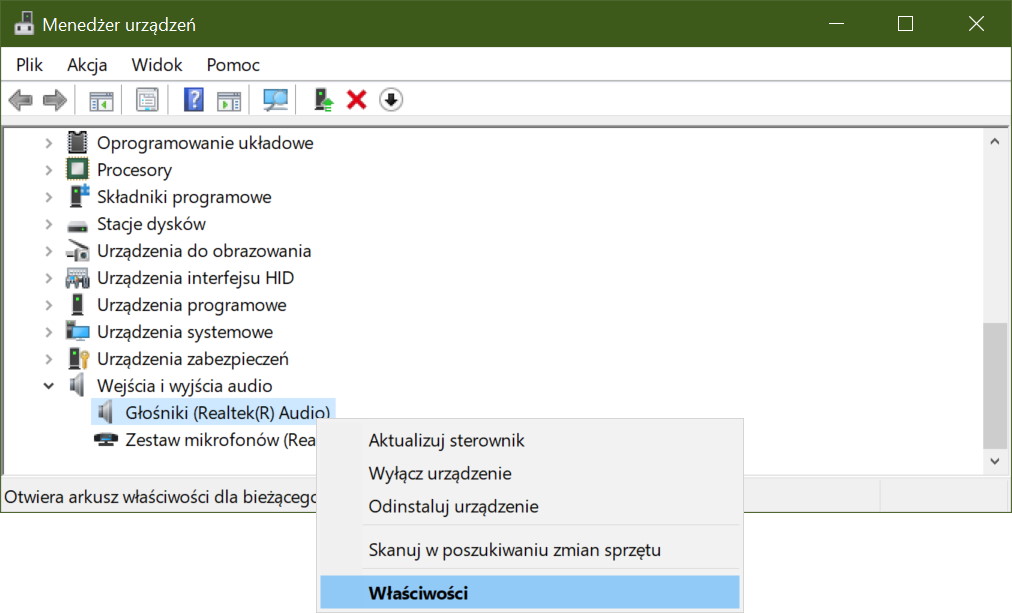
Następnie odszukaj urządzenia audio, najczęściej w sekcji Wejścia i wyjścia audio, kliknij prawym przyciskiem myszki na urządzeniu i z menu kontekstowego wybierz Właściwości. Szczegółowe informacje o sterowniku znajdziesz w zakładce Sterownik.
Jeśli używasz systemu Windows, możesz łatwo zaktualizować sterowniki dźwięku przez menedżera urządzeń. Możesz to zrobić manualnie lub automatycznie.
Warto zainwestować czas w ten krok, ponieważ przestarzałe sterowniki mogą znacznie obniżać jakość dźwięku z laptopa. Bywa też niekiedy, że aktualizacje sterownika instalowane wraz z poprawkami Windows Update mogą wprowadzać błędy i pogarszać jakość dźwięku. Przed dokonywaniem jakichkolwiek zmian w konfiguracji systemu koniecznie utwórz kopię zapasową całego dysku lub przynajmniej wykonaj punkt przywracania systemu.
Aktualizacja sterownika potrafi rozwiązać wiele problemów, może także zapewnić kompatybilność z najnowszymi technologiami audio, takimi jak Dolby czy SRS. Jednak zawsze należy podchodzić do niej z ostrożnością.
2. Skonfiguruj ustawienia dźwięku w systemie operacyjnym
W systemie Windows 10 można znaleźć wiele opcji konfiguracyjnych, które mogą poprawić brzmienie dźwięku z laptopa. Możemy przejść do panelu sterowania dźwiękiem i dokładnie przestudiować dostępne ustawienia. Najprostszy sposób, aby dostać się do tej części systemu to: WIN+R i w oknie uruchamiania wpisanie mmsys.cpl.
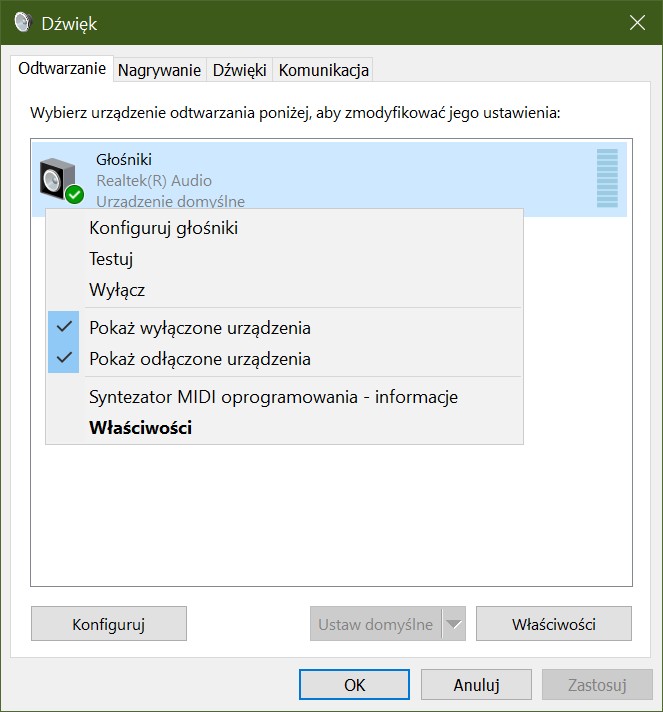
Po wybraniu z menu kontekstowego Właściwości, w systemie Windows możemy ustawić różne predefiniowane ustawienia, takie jak zwiększenie basów, redukcja szumów oraz dostosowanie balansu kanałów stereo.
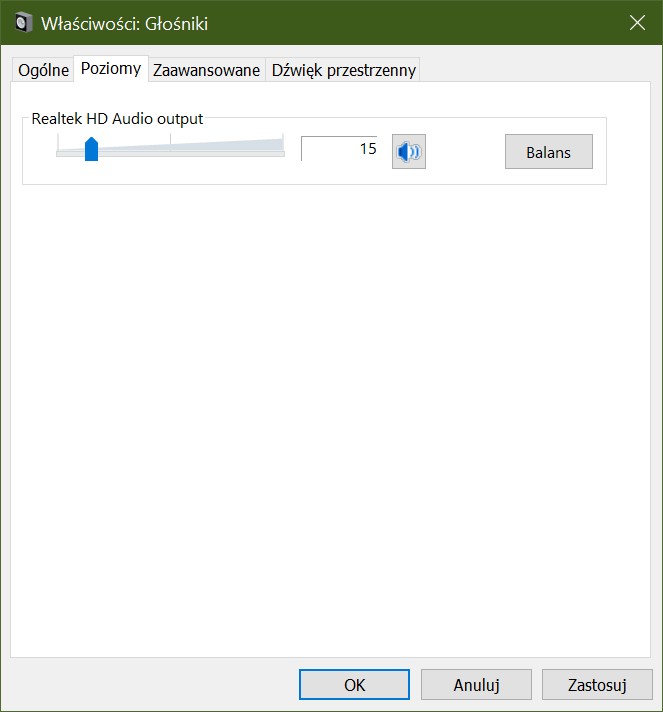
Skonfigurowanie ustawień dźwięku pozwala na lepsze dostosowanie brzmienia do naszych preferencji, eliminując zakłócenia i podkreślając niskie oraz wysokie tony. To prosty sposób na poprawienie jakości dźwięku, który jest dostępny praktycznie dla każdego użytkownika komputera.
UWAGA! Część ustawień może być bardziej rozbudowana, w zależności od konkretnego sterownika.
3. Użyj wysokiej jakości słuchawek lub głośników
Wysokiej jakości słuchawki czy głośniki mogą diametralnie poprawić jakość dźwięku odtwarzanego z laptopa. Nawet najlepsze ustawienia dźwięku w systemie operacyjnym nie pomogą, jeśli korzystamy ze sprzętu o ograniczonej funkcjonalności. Dlatego, jeśli dźwięk nas nie satysfakcjonuje, dobrze będzie zainwestować w dobrej jakości słuchawki lub głośniki, które zapewnią lepszą jakość.
Wysokiej klasy słuchawki, na przykład te dedykowane dla audiofilów, oferują znacznie lepszy sygnał dźwiękowy, z mniejszą ilością zakłóceń i lepszym odtwarzaniem całego pasma tonów. Podobnie dobrej jakości głośniki, mogące być podłączone poprzez Bluetooth lub kable audio, również przyczyniają się do poprawy jakości muzyki. Często taki zakup jest wart inwestycji, zwłaszcza jeśli spędzamy dużo czasu na odsłuchiwaniu muzyki czy oglądaniu filmów.
4. Wyczyść porty audio i głośniki laptopa
Może to wydawać się trochę śmieszne, ale zabrudzone porty audio oraz głośniki mogą obniżać jakość dźwięku. Kurz i zanieczyszczenia gromadzące się w portach mogą powodować zniekształcenia dźwięku, co wpływa na brzmienie i odbiór całości. Regularne czyszczenie portów i głośników laptopa jest więc niezbędne, aby zachować jakość dźwięku na wysokim poziomie.
Do czyszczenia można używać specjalnych sprejów antykurzowych lub sprężonego powietrza. Starajcie się także regularnie przeglądać stan wyjść audio, aby uniknąć problemów z podłączaniem zewnętrznego sprzętu audio. Brak zanieczyszczeń w portach i na głośnikach także eliminuje problemy związane z odtwarzaniem dźwięków.
5. Wyłącz wszelkie efekty dźwiękowe w systemie
Efekty dźwiękowe w systemie operacyjnym mogą często obniżać jakość odtwarzanego dźwięku. Chociaż mają na celu ulepszenie doświadczeń audio, efekty takie jak SRS, Dolby czy inne wirtualne wzmacniacze mogą powodować zakłócenia. Wyłączenie tych efektów może czasem sprawić, że dźwięk będzie brzmiał bardziej naturalnie i klarownie.
Najlepiej zrobić to poprzez dedykowane oprogramowanie od producenta, natomiast edycja ustawień dźwięku w panelu kontrolnym Windows 10 również pozwala na dostosowanie funkcji efektów dźwiękowych.
Sprawdzaj, jakie efekty są włączone i eksperymentuj z ich wyłączaniem, aby osiągnąć najlepszą jakość dźwięku. Często mniej znaczy więcej, szczególnie w kontekście czystości i klarowności dźwięku wydobywającego się z laptopa.
6. Sprawdź i dostosuj balans dźwięku
Balans dźwięku odgrywa istotną rolę w odbiorze audio. Niewłaściwie ustawione kanały stereo mogą powodować problemy z odsłuchem, gdzie jeden głośnik będzie dominował nad drugim. Przejdź do ustawień dźwięku w systemie i sprawdź balans kanałów. Upewnij się, że oba kanały są ustawione równomiernie, aby zapewnić właściwe rozkładanie dźwięku w przestrzeni.
W systemie Windows znajdziesz tę opcję w sekcji ustawień zaawansowanych dźwięku. Dostosowanie balansu nie tylko poprawia jakość dźwięku, ale również dostosowuje akustykę do indywidualnych preferencji. Pamiętaj, że właściwy balans jest istotny dla pełnego i zrównoważonego brzmienia.
7. Zainstaluj oprogramowanie do korekcji dźwięku
Oprogramowanie do korekcji dźwięku, takie jak DFX czy Realtek HD Audio Manager, może znacznie poprawić jakość dźwięku z laptopa. Aplikacje oferują różnorodne funkcje korekcyjne, które mogą dostosować dźwięk do indywidualnych preferencji użytkownika. Można tam znaleźć opcje poprawy basów, wyeliminowania zniekształceń oraz wzbogacenia tonów wysokich i niskich.
Korzystanie z takich aplikacji umożliwia dostrojenie każdej nuty do idealnego brzmienia. Oferują one również predefiniowane profile, które ułatwiają szybkie dostosowanie ustawień do słuchanej muzyki, czy oglądanych filmów. Dobrze dobrane oprogramowanie do korekcji dźwięku może w znaczący sposób poprawić jakość muzyki i dźwięku odtwarzanego z laptopa.
8. Użyj zewnętrznego mikrofonu dla lepszej jakości nagrywania
Wbudowane mikrofony w laptopach często mają ograniczoną funkcjonalność i mogą rejestrować dźwięk z zakłóceniami. Dla lepszej jakości nagrań można wykorzystać zewnętrzny mikrofon, który oferuje wyższy standard rejestracji dźwięku. Mikrofony USB czy popularne modele na kabel, z łatwością można podłączyć do laptopa, co w zależności od wybranego modelu może znacząco poprawić jakość dźwięku w nagraniach.
Wybierając zewnętrzny mikrofon, zwróć uwagę na specyfikację techniczną oraz pasmo przenoszenia, aby mieć pewność, że rejestrowany dźwięk będzie czysty i bez zakłóceń. Zastosowanie takiego urządzenia pozwala na rejestrowanie dźwięku z lepszymi detalami i dynamiką, co jest nieocenione w trakcie wideokonferencji, nagrywania podcastów czy tworzenia treści wideo.
9. Zastosuj podkładki tłumiące hałas
Tłumiące hałas podkładki mogą pomóc w eliminacji niepożądanych dźwięków, które zakłócają jakość dźwięku odtwarzanego z laptopa. Są idealnym rozwiązaniem dla osób nagrywających dźwięk w głośnym otoczeniu lub dla tych, którzy często prowadzą wideorozmowy w miejscach publicznych. Podkładki tłumiące mogą być łatwo zamontowane w miejscach, w których dochodzi do największych zakłóceń akustycznych.
Tego rodzaju akcesoria, na przykład wykonane z pianki akustycznej, mogą znacznie poprawić jakość nagrań i odsłuchu. Inwestycja w podkładki jest świetnym pomysłem, jeśli dbasz o jakość dźwięku w swoim laptopie. Zastosowanie ich w odpowiednich miejscach zapewnia lepszą izolację akustyczną, a to przekłada się na czystszy odbiór dźwięku i redukcję ewentualnych zakłóceń.
10. Użyj zewnętrznej karty dźwiękowej
Wbudowane karty dźwiękowe często mają ograniczoną funkcjonalność i nie oferują takiej jakości dźwięku jak zewnętrzne urządzenia. Korzystanie z zewnętrznej karty dźwiękowej, podłączanej na przykład przez USB, może znacząco poprawić jakość dźwięku z laptopa. Zewnętrzne karty dźwiękowe często mają lepsze przetworniki DAC, które zapewniają wyższy standard dźwięku.
Część osób może zdecydować się na dedykowane karty muzyczne. Jest to opcja przydatna dla osób, które cenią sobie jakość muzyki. Pozwalają one na szczegółowe dostosowanie dźwięku, od basów po wysokie tony, eliminując kompresję i zniekształcenia. Przez to dźwięk staje się czystszy i bogatszy, a nasze doświadczenia dźwiękowe osiągają wyższy poziom. Pamiętaj jednak, że dużo zależy też od wybranej karty. Czym lepszej jakości, tym powinna lepiej spełnić Twoje oczekiwania.
Podsumowanie
Dźwięk w laptopie możemy poprawić szybko i bezproblemowo stosując powyższe wskazówki. Najważniejsze jednak w tym wszystkim jest posiadanie dobrej jakości sprzętu. Jeśli nasze głośniki lub słuchawki są niskiej jakości, niestety przeprowadzone korekty mogą nie być dostatecznie dobre. Wymagający użytkownik może zechcieć zainwestować w dodatkowe akcesoria audio oraz oprogramowanie do korekcji dźwięku. Jesteśmy jednak przekonani, że w większości przypadków dzięki naszym wskazówkom dźwięk z komputera stanie się prawdziwą przyjemnością.