
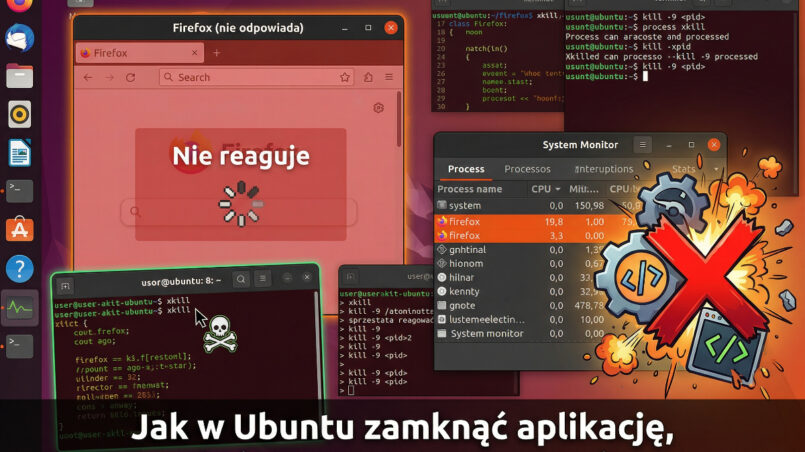
Klikasz, czekasz, a aplikacja stoi w miejscu i udaje, że nic się nie wydarzyło. W Ubuntu zwykle nie potrzebujesz restartu całego komputera, żeby odzyskać kontrolę nad pulpitem – wystarczy dobrać właściwą metodę zamknięcia programu, zależnie od sytuacji.
Gdy okno jeszcze żyje zacznij od graficznego narzędzia System Monitor. Gdy program zawiesi się na dobre, wchodzą do gry polecenia kill, killall albo xkill, czyli krótka rozmowa dyscyplinująca z procesem, bez zbędnych uprzejmości.
System monitor – pierwszy ruch
Jeśli przesiadasz się z systemu Windows, System Monitor w Ubuntu pełni funkcję zbliżoną do Menedżera zadań i pokazuje uruchomione procesy oraz użycie zasobów. Otwierasz narzędzie z listy aplikacji, przechodzisz do zakładki procesów, zaznaczasz zawieszoną pozycję i najpierw używasz opcji End Process, bo GNOME zaleca zacząć od łagodniejszego zamknięcia.
End Process próbuje zamknąć program poprawnie, dając mu chwilę na zapis plików. Gdy brak reakcji po kilku sekundach, kliknij proces prawym przyciskiem myszy i wybierz Kill, czyli wymuś zakończenie – tu liczy się skuteczność, nie kurtuazja. GNOME ostrzega też wprost, że przy takim ruchu możesz stracić niezapisane zmiany, więc dobrze jest najpierw sprawdzić, czy program nie wróci do życia po krótkiej chwili.
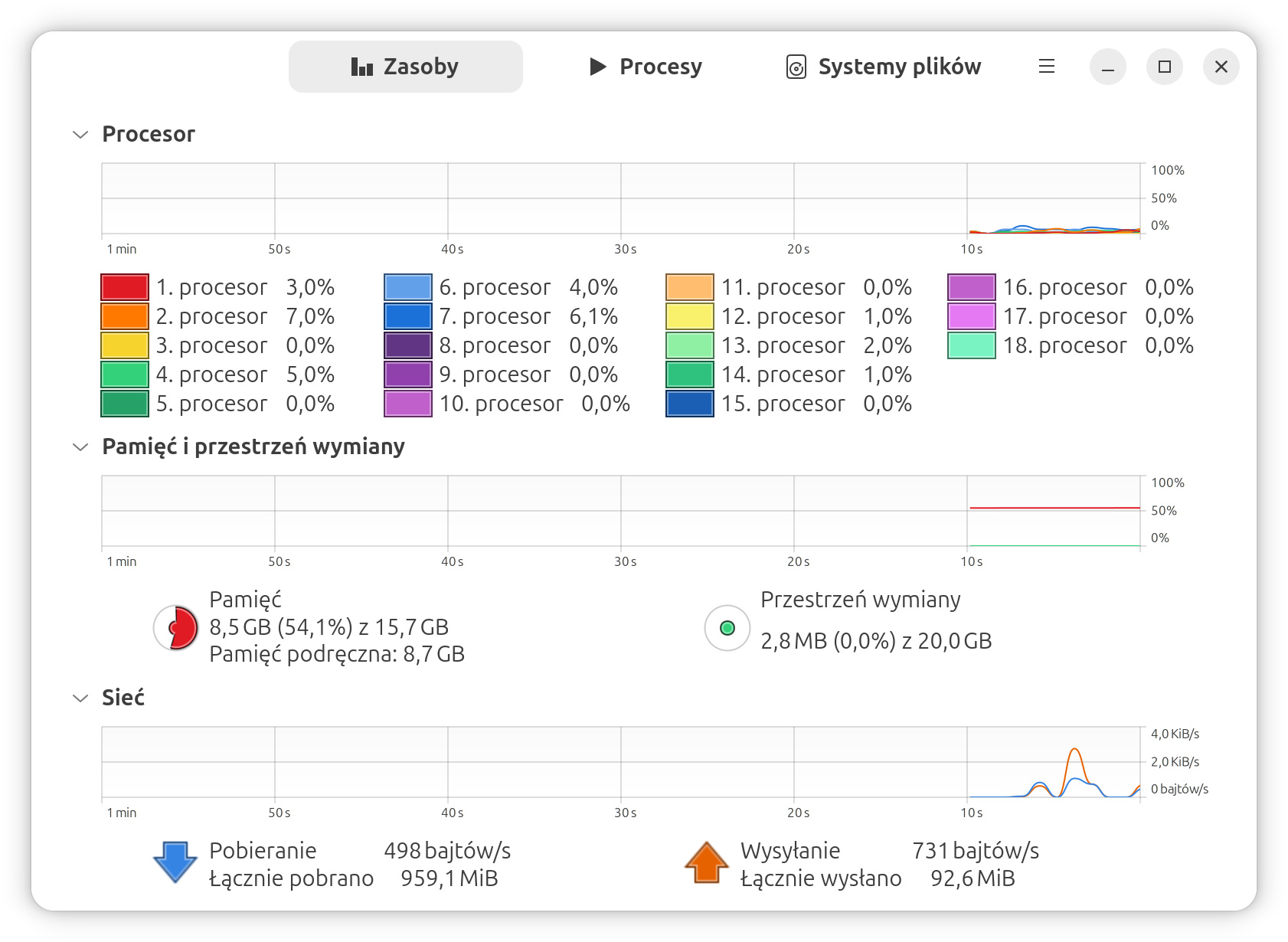
W praktyce właśnie od System Monitor dobrze jest zacząć analizę. Dostajesz czytelną listę aplikacji i programów, widzisz proces, możesz zakończyć go bez wpisywania czegokolwiek w terminalu, a ryzyko pomyłki jest mniejsze niż przy ręcznym zabijaniu PID-ów.
Terminal – gdy okno już nie współpracuje
Terminal przydaje się wtedy, gdy zawieszone okno nie daje się kliknąć albo zniknęło z pulpitu, lecz proces dalej mieli CPU w tle. Polecenie kill wysyła domyślnie sygnał TERM, więc prosi proces o zakończenie w cywilizowany sposób, a dokumentacja wymienia też sygnał KILL jako jedną z użytecznych opcji awaryjnych.
Najpierw użyj zwykłego zamknięcia procesu po numerze PID:
kill PID
Gdy program dalej reagować nie zamierza, możesz wysłać sygnał KILL:
kill -9 PID
Jeżeli znasz nazwę programu, wygodniejsze jest killall, ponieważ polecenie wysyła sygnał do wszystkich procesów uruchomionych pod wskazaną nazwą, a domyślnie również korzysta z SIGTERM. Przy pojedynczej instancji działa szybko i czysto, przy kilku otwartych oknach potrafi jednak zamknąć wszystko naraz.
Najprostsza forma wygląda tak:
killall nazwa_programu
Jeśli chcesz dostać pytanie o potwierdzenie przed zamknięciem, użyj opcji interaktywnej:
killall -i nazwa_programu
Gdy zależy Ci na pełnym dopasowaniu nazwy procesu, przydaje się wariant dokładny:
killall -e nazwa_programu
Killall zawiera też opcję -w, która czeka na zakończenie procesów, lecz ostrzega, że narzędzie może wisieć bardzo długo, jeśli sygnał został zignorowany albo proces ugrzązł w stanie zombie.
xkill – szybki klik dla upartych okien
Narzędzie xkill służy do wymuszenia zamknięcia klienta przez przerwanie jego połączenia z serwerem X. Po uruchomieniu bez dodatkowych parametrów zmienia kursor i pozwala kliknąć okno, które chcesz zamknąć. Gdy program zawiesi się na ekranie i nadal go widać, jest to najszybszy sposób zamykania aplikacji.
Uruchamiasz to bardzo prosto:
xkill
Musisz jednak wiedzieć, że xkill jest narzędziem niebezpiecznym i nie daje gwarancji eleganckiego zakończenia pracy programu. Wprost odradzana jest też opcja -all, która może zamknąć wszystkich klientów z oknami najwyższego poziomu – może efektownie to wygląda, ale wyłącznie do chwili, gdy zniknie pół sesji.
Jeśli chcesz szybko zamknąć zawieszone okno bez każdorazowego wpisywania polecenia, możesz przypisać xkill do własnego skrótu klawiaturowego w ustawieniach GNOME. Wielu użytkowników ustawia kombinację w stylu… Ctrl+Alt plus wybrany klawisz, bo wtedy wymusi się zakończenie błyskawicznie.
Nie każda metoda pasuje do każdej sytuacji. Gdy zawieszona aplikacja nadal pokazuje okno, zacznij od System Monitor albo xkill, gdy proces działa w tle, lepszy będzie terminal i polecenia kill lub killall. Powyższa kolejność oszczędza czas, nerwy i zbędne ponowne uruchomienie całego systemu.
FAQ
Poniżej masz odpowiedzi na pytania, które wracają przy temacie zamykanie aplikacji w Ubuntu częściej niż komunikat o aktualizacjach w piątek po południu. Krótko, konkretnie i bez informatycznego dymu.
Czy System Monitor w Ubuntu działa jak menedżer zadań z Windows?
Tak, pokazuje procesy, użycie CPU, RAM i pozwala zakończyć wybrany program, więc pełni rolę zbliżoną do Menedżera zadań. Różni się wyglądem, lecz cel masz identyczny – zamknąć aplikację, która przestała reagować.
Od czego zacząć, gdy aplikacja się zawiesi?
Najpierw użyj End Process w System Monitor, bo GNOME zaleca zacząć od łagodniejszej metody zamknięcia. Dopiero później przechodź do Kill albo poleceń w terminalu.
Czym różni się End Process od Kill?
End Process próbuje zamknąć proces poprawnie i daje mu chwilę na zapis danych. Kill ucina działanie od razu, więc ryzyko utraty niezapisanych plików rośnie.
Kiedy użyć polecenia kill?
Gdy znasz PID procesu i chcesz zakończyć konkretną instancję programu. Domyślnie kill wysyła sygnał TERM, więc zaczyna od łagodniejszego wariantu.
Po co istnieje kill -9?
Służy do wysłania sygnału KILL, gdy zwykłe kill nie wystarcza. Używaj go rozsądnie, bo tutaj kończą się uprzejmości i zaczyna przymusowe wyłączenie.
Kiedy lepszy będzie killall?
Wtedy, gdy znasz nazwę programu, lecz nie chcesz szukać PID ręcznie. Pamiętaj tylko, że killall działa na wszystkich procesach o wskazanej nazwie, więc może zamknąć więcej niż jedną instancję.
Czy killall ma tryb z potwierdzeniem?
Tak, opcja -i pyta interaktywnie o zgodę przed wysłaniem sygnału. Dobre rozwiązanie, gdy nie chcesz urządzić drobnej rzezi procesów przez literówkę.
Do czego służy xkill?
xkill pozwala kliknąć okno i przerwać połączenie klienta z serwerem X. Przy zawieszonym oknie na ekranie działa bardzo szybko, bez wyszukiwania procesu na liście.
Czy xkill zawsze zamyka program poprawnie?
Nie ma takiej gwarancji – dokumentacja zaznacza, że część aplikacji może nie zakończyć się ładnie albo nawet działać dalej. Narzędzie jest skuteczne, lecz delikatności nie obiecuje.
Czy opcja xkill -all ma sens?
Raczej tylko wtedy, gdy chcesz poczuć dreszcz administracyjnego hazardu. Dokumentacja wprost odradza -all, bo może zamknąć wszystkich klientów z oknami najwyższego poziomu.
Jak otworzyć System Monitor?
Z listy aplikacji w Ubuntu uruchamiasz System Monitor i przechodzisz do zakładki procesów. Dla początkującego użytkownika jest to zwykle prostsze niż polowanie na PID w terminalu.
Czy wymuszone zamknięcie usuwa pliki?
Samo polecenie nie kasuje dokumentów, lecz GNOME ostrzega, że możesz stracić niezapisane zmiany. Jeżeli edytowałeś ważny plik i program stanął dęba, ryzyko utraty ostatnich minut pracy jest niestety realne.
Czy da się ustawić skrót klawiaturowy do xkill?
Tak, w GNOME możesz dodać własny skrót uruchamiający polecenie xkill. Dla osób, które wolą klawiaturę od klikania, jest to bardzo wygodna opcja.
Czy restart komputera jest potrzebny przy każdej awarii aplikacji?
Zwykle nie, bo pojedynczy proces zamkniesz przez System Monitor, kill, killall albo xkill. Restart zostaw na sytuacje, w których problem objął cały pulpit, a nie jeden program.
Gdzie szukać dalszej pomocy, gdy program zawiesza się regularnie?
Dobrze jest wpisać w wyszukiwarce nazwę aplikacji wraz z frazami forum Ubuntu, ubuntu albo nazwą błędu. Przy powracających awariach liczy się już nie samo zamknij, lecz ustalenie przyczyny – aktualizacja, rozszerzenie, sterownik albo wadliwy pakiet.
Najpraktyczniejszy schemat jest prosty – zacznij od System Monitor, potem sięgnij po kill lub killall, a xkill trzymaj jako szybki skrót dla okien, które ignorują każde kliknięcie. Ubuntu daje kilka sposobów zamykania nieodpowiadających aplikacji i właśnie w tym tkwi przewaga systemu linux – zamiast patrzeć bezradnie na zawieszony program, masz pod ręką konkretne narzędzia i możesz zakończyć proces błyskawicznie.