

Wszyscy znamy ten frustrujący moment, gdy podczas przeglądania internetu nagle pojawia się na ekranie komunikat: „Ups, coś poszło nie tak”. Chociaż może to wydawać się z pozoru nieznaczącym błędem, często ukrywa za sobą szereg problemów z naszym połączeniem internetowym, konfiguracją systemu czy też przeglądarki. W tym poradniku omówimy ten problem i podpowiemy skuteczne rozwiązanie.
Komunikat – Ups, coś poszło nie tak
Komunikat „Ups, coś poszło nie tak” zazwyczaj pojawia się bez ostrzeżenia, przerywając naszą pracę lub rozrywkę w internecie. Jest to często wynik nieoczekiwanego błędu w przeglądarce lub problemów z połączeniem internetowym. Może to też być związane z przeciążeniem serwisu, do którego próbujemy się dostać. Każdy z tych powodów wymaga od nas podjęcia odpowiednich kroków, aby kontynuować korzystanie z internetu bez dalszych przeszkód.
Najczęściej ów specyficzny komunikat jest blisko powiązany z tymczasowymi problemami, które mogą zostać szybko rozwiązane przez użytkownika. Sprawdzenie połączenia internetowego, wyczyszczenie danych przeglądarki czy też restartowanie urządzenia to podstawowe kroki, które musimy podjąć w pierwszej kolejności. Często okazuje się, że po takich działaniach komunikat znika, pozwalając na powrót do normalnej pracy.
Jak rozwiązać problem – Ups, coś poszło nie tak?
Znalezienie rozwiązania problemu związanego z komunikatem „Ups, coś poszło nie tak” wymaga od nas nie tylko wytrwałości, ale także odpowiedniej wiedzy.
W pierwszej kolejności warto upewnić się, że nasze połączenie z internetem działa prawidłowo. Możemy spróbować otworzyć inną stronę internetową, aby zobaczyć, czy problem występuje również tam. Jeśli problem dotyczy tylko jednej konkretnej strony, problem może leżeć po stronie serwisu – w takim przypadku musimy uzbroić się w cierpliwość i spróbować później otworzyć witrynę.
Następnym krokiem jest sprawdzenie, czy problem nie leży po stronie naszej przeglądarki. Najprościej otworzyć inną i spróbować otworzyć witrynę sprawiającą problemy, gdy problem na drugiej przeglądarce nie występuje, mamy wskazówkę – błąd może leżeć w ciasteczkach.
W takiej sytuacji powinniśmy wyczyścić pamięć podręczną (cache). Możemy to zrobić poprzez wciśnięcie kombinacji klawiszy CTRL+SHIFT+DEL, a następnie w oknie czyszczenia zaznaczenie opcji umożliwiającej wyczyszczenie cache. W zależności od danej przeglądarki nazewnictwo opcji może być różne, np. dla przeglądarki Opera „Ciasteczka i inne dane witryn„.
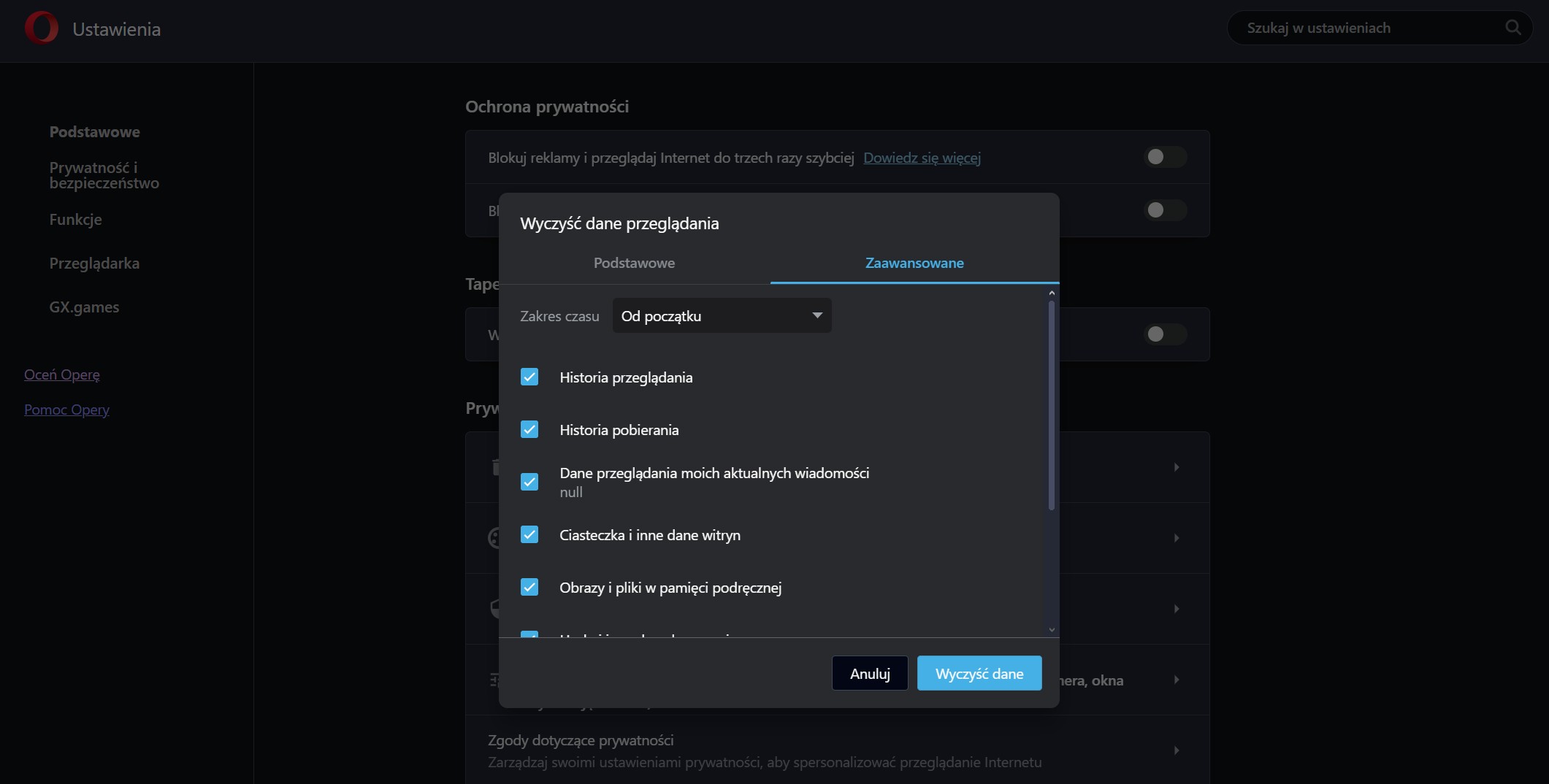
Czasami będziemy musieli zaznaczyć, aby czyszczenie dotyczyło całego cache, od początku. Oczywiście na początek warto wybrać opcje mniej ingerujące jak „ostatnia godzina”.
W przypadku smartfonów i tabletów z systemem Android możemy to zrobić poprzez przejście do ustawień, a następnie do sekcji Aplikacje. Następnie wybieramy aplikację, której cache chcemy wyczyścić, i klikamy na przycisk „Wyczyść pamięć podręczną„. Możemy także skorzystać z różnych aplikacji dostępnych na rynku, które pomogą nam w szybkim i skutecznym wyczyszczeniu pamięci podręcznej.
Dla bardziej zaawansowanych użytkowników systemów Windows czy Linux, istnieje możliwość wprowadzenia pewnych zmian w konfiguracji, które mogą pomóc rozwiązać problem. W większości przypadków powyższe instrukcje są wystarczające, aby naprawić problem „Ups, coś poszło nie tak”.
Jak rozpoznać i naprawić problemy z połączeniem internetowym?
Problemy z połączeniem internetowym są jedną z najczęstszych przyczyn pojawienia się komunikatu „Ups, coś poszło nie tak”. Aby je rozpoznać, trzeba zacząć od podstawowych kroków, takich jak sprawdzenie, czy inne urządzenia w domu również mają problem z dostępem do internetu. Jeśli tak, problem może leżeć po stronie dostawcy usług internetowych. Kontakt z dostawcą może pomóc szybko zidentyfikować i rozwiązać problem.
Jeśli problem z internetem dotyczy tylko jednego urządzenia, musimy zastanowić się, czy nie doszło do konfliktu IP lub innych problemów sieciowych. W takiej sytuacji, restartowanie modemu czy routera, a w sytuacjach szczególnie trudnych także zrestartowanie konfiguracji sieciowej na naszym komputerze (poprzez wiersz poleceń w systemach Windows lub odpowiednie polecenia w terminalu Linux) może przynieść rozwiązanie. Podjęcie tych kroków umożliwi rozpoznanie problemu i często jest wystarczające, aby go naprawić.
W jaki sposób można zresetować lub zrestartować ustawienia sieciowe?
Resetowanie ustawień sieciowych pozwala rozwiązać wiele problemów związanych z połączeniem internetowym. Poniżej przedstawiamy jak to zrobić w systemach Windows i Linux. Pamiętaj, że zresetowanie bezpowrotnie prowadzi do utraty danych konfiguracyjnych. Dlatego przed przystąpieniem do działań, wykonaj pełną kopię danych. Możesz użyć funkcji tworzenia punktów przywracania systemu. Będzie to najprostsza opcja i najwygodniejsza dla początkujących użytkowników.
Windows
- Przejdź do Ustawienia systemu Windows.
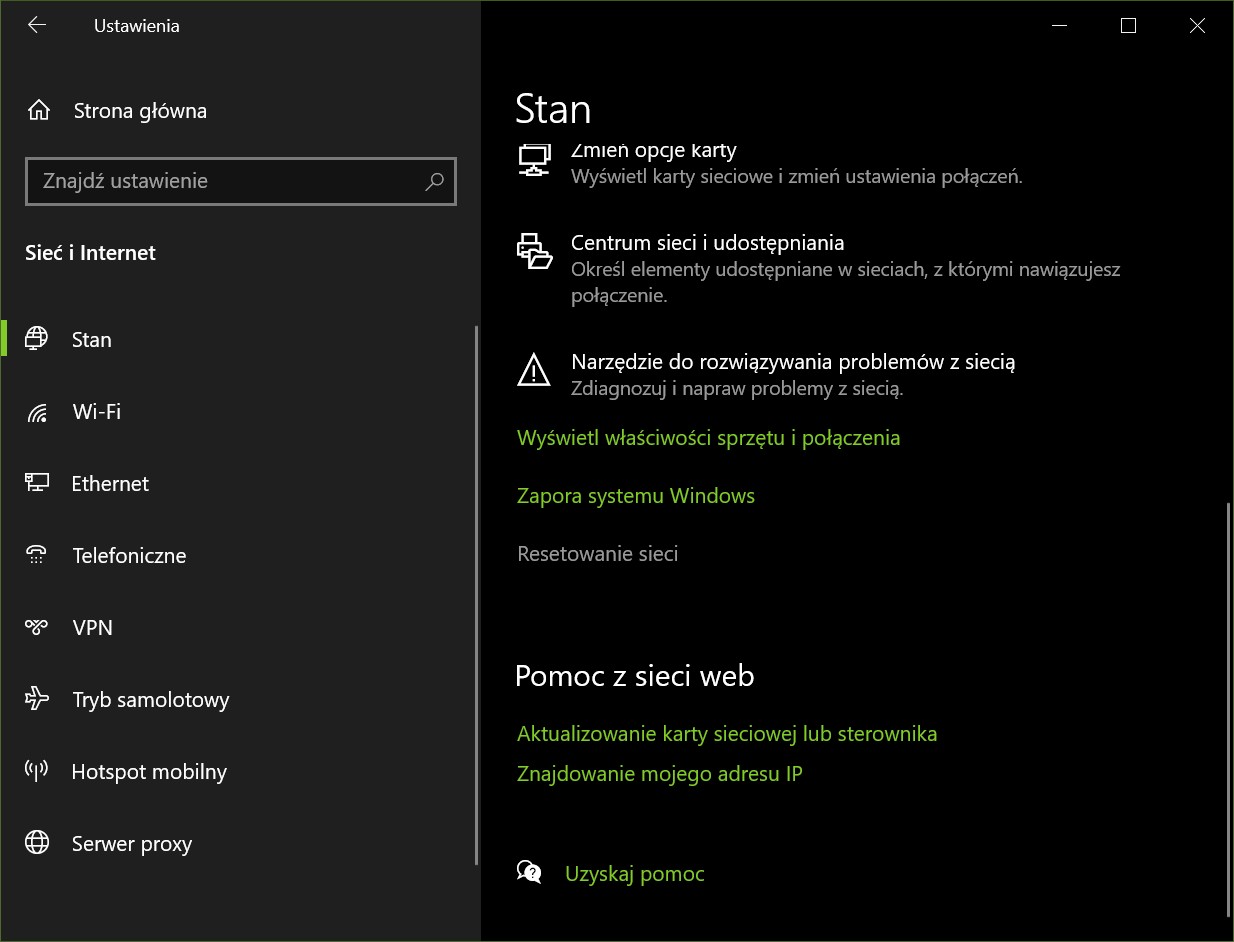
- Następnie, Ustawienia => Sieć i Internet.
- Wybierz „Stan” po lewej stronie okna.
- Przewiń na dół i znajdź opcję „Resetowanie sieci” i kliknij w nią.
- Kliknij „Resetuj teraz”, a następnie potwierdź, aby zresetować ustawienia sieciowe.
Windows – resetowanie za pomocą wiersza poleceń
- Wciśnij kombinację klawiszy WIN+X, i wybierz „Wiersz polecenia (administrator)” lub „Windows PowerShell (administrator)”.
- Wpisz następujące polecenie, aby zresetować TCP/IP: netsh int ip reset.
- Możesz również zresetować Winsock wpisując: netsh winsock reset.
- Zrestartuj komputer, aby zmiany zostały zastosowane.
Linux
W Linuksie można łatwo pozbyć się problemów poprzez zrestartowanie usług sieciowych, te jednak zależą od dystrybucji i menedżera sieci, którego używasz. Poniżej najpopularniejsze scenariusze.
NetworkManager
- Otwórz terminal.
- Wpisz sudo systemctl restart NetworkManager i zatwierdź, aby zrestartować usługę NetworkManager.
Netplan na Ubuntu
- Otwórz terminal.
- Aby zastosować nową konfigurację netplan, możesz użyć polecenia sudo netplan apply.
- Jeśli potrzebujesz całkowicie wyczyścić konfigurację i zacząć od nowa, najlepiej edytować pliki konfiguracyjne netplan znajdujące się w /etc/netplan/ (np. używając sudo nano /etc/netplan/01-network-manager-all.yaml), a następnie zastosować zmiany.
Pamiętaj, że resetowanie ustawień sieciowych spowoduje usunięcie wszystkich zapisanych konfiguracji. Z kolei zrestartowanie usług systemowych nie powoduje utraty już zapamiętanej konfiguracji, ale sprawia, że połączenie internetowe może odzyskać sprawność (dotyczy to głównie systemu Linux).
Podsumowanie
Pojawienie się komunikatu „Ups, coś poszło nie tak” może być irytujące, ale zazwyczaj jest to sygnał, który możemy wykorzystać do zdiagnozowania i rozwiązania problemów z naszym połączeniem internetowym lub konfiguracją sprzętu i oprogramowania. Przy tym wszystkim dobrze jest zachować spokój. Dzięki temu możemy nie tylko szybko wrócić do bezproblemowego korzystania z internetu, ale również lepiej zrozumieć, w jaki sposób różne komponenty naszego systemu komputerowego współpracują ze sobą. Pamiętajmy, że w większości przypadków, rozwiązanie problemu leży w zasięgu naszej wiedzy i możliwości.