
Kliknąłeś plik wideo, odtwarzacz uruchomił się bez jednego błędu, ale a na ekranie pojawił się czarny prostokąt z komunikatem o braku kodeka. Obraz nie ruszył. Dźwięku brak. Jeśli właśnie spotkałeś podobny problem, nasz artykuł jest właśnie dla Ciebie.
Dobra wiadomość jest taka, że problem można rozwiązać w kilka minut. Musisz tylko wiedzieć, czego szukać i gdzie to znaleźć.
Zanim zaczniesz…
Według danych VideoLAN, VLC Media Player – odtwarzacz z wbudowanymi kodekami osiągnął w styczniu 2025 roku ponad 6 miliardów pobrań, z czego około 4,8 miliarda dotyczyło wersji dla Windows. Sama skala pobierania odtwarzacza, który ma własne dekodery i nie wymaga osobnej konfiguracji, mówi sporo o tym, jak powszechny jest problem z brakującymi kodekami.
K-Lite Codec Pack na samym MajorGeeks przekroczył 17 milionów pobrań, a jego najnowsza wersja 19.6.6 ukazała się 4 kwietnia 2026 roku. Liczby jasno pokazują, że sprawa nie dotyczy wyłącznie mniej zaawansowanych użytkowników.
Co to jest kodek?
Kodek (od angielskiego coder-decoder) to oprogramowanie odpowiedzialne za kodowanie i dekodowanie sygnału audio i wideo. Pliki wideo nie są przechowywane jako surowy strumień danych – zajmowałyby dziesiątki, a nawet setki gigabajtów. Zamiast tego są kompresowane algorytmami, których komputer potrzebuje, by poprawnie odczytać i odtworzyć zawartość.
Każdy format pliku multimedialnego – MP4, MKV, AVI, HEVC, XviD czy 3GP – korzysta z określonego kodeka. Brak odpowiedniego dekodera w systemie skutkuje tym, że odtwarzacz wyświetla czarny ekran lub zgłasza błąd, bo po prostu nie wie, co zrobić z danymi w pliku.
Windows i macOS dostarczają z instalacją systemu zestaw kodeków, lecz jest on celowo okrojony. Microsoft nie chce płacić licencji za wszystkie możliwe formaty, więc użytkownik musi zadbać o brakujące elementy we własnym zakresie. Linux z kolei w domyślnej instalacji potrafi być jeszcze bardziej ostrożny – szczególnie w dystrybucjach respektujących politykę wolnego oprogramowania.
Metoda pierwsza – K-Lite Codec Pack na Windowsie
K-Lite Codec Pack jest najbardziej rozbudowanym i najczęściej polecanym pakietem kodeków dla systemu Windows. Zawiera dekodery dla praktycznie wszystkich popularnych formatów wideo i audio: AVI, MKV, MP4, FLV, MPEG, MOV, WMV, WebM, HEVC, 3GP i wielu innych. Do pakietu dołączony jest Media Player Classic Home Cinema (MPC-HC) – lekki, szybki i sprawdzony od lat odtwarzacz multimedialny.
Pakiet pobierzesz z oficjalnej strony:
https://codecguide.com/download_kl.htm
Dostępny jest w kilku wersjach – wybór zależy od Twoich potrzeb. Wersja Standard pokrywa potrzeby zdecydowanej większości użytkowników i obsługuje wszystkie popularne formaty audio i wideo bez zbędnego obciążania systemu. Wersja Full dodaje madVR – zaawansowany renderer wideo z algorytmami wysokiej jakości skalowania obrazu, przydatny przy oglądaniu filmów w wyższych rozdzielczościach. Wersja Mega kierowana jest do entuzjastów i osób pracujących z wideo – zawiera dodatkowe narzędzia, w tym GraphStudioNext, ffdshow czy Bass Audio Source, które w codziennym oglądaniu filmów nie są potrzebne.
Instalacja pakietu K-Lite krok po kroku
Instalator K-Lite prowadzi przez cały proces w przejrzysty sposób – nie musisz nic konfigurować ręcznie, chyba że chcesz. Po uruchomieniu pliku instalacyjnego wybierz tryb Normal (lub Advanced, jeśli lubisz mieć kontrolę nad każdym szczegółem).
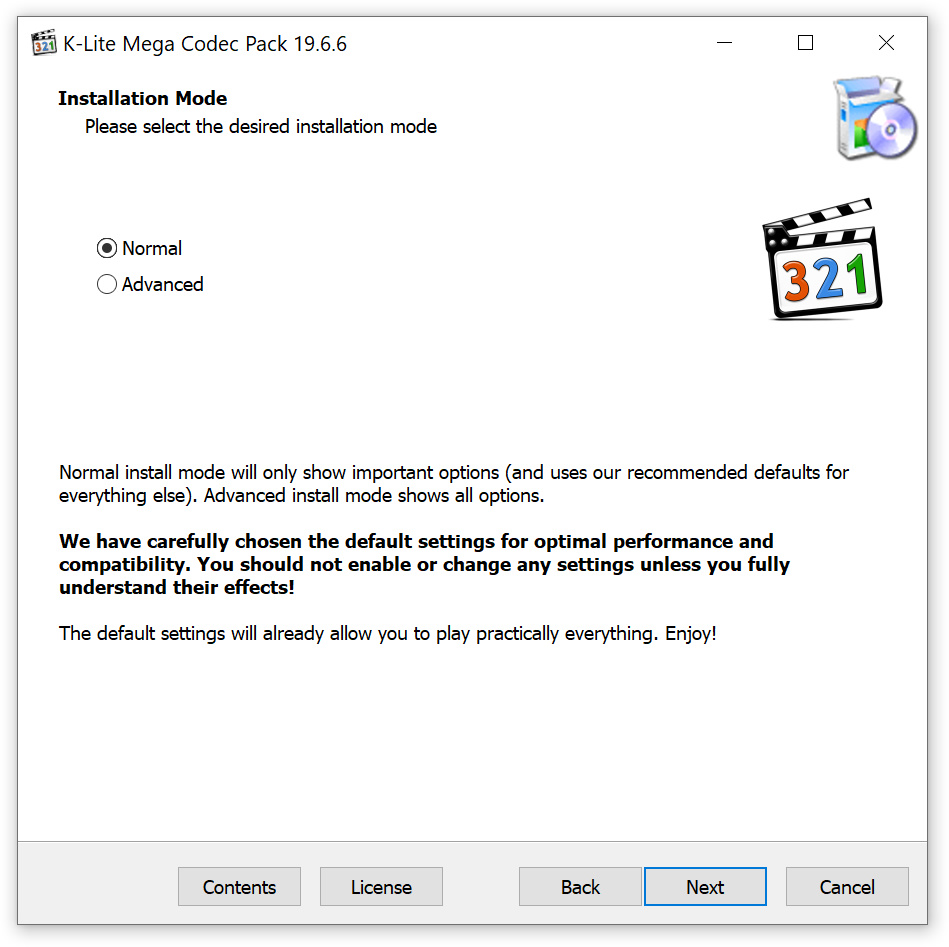
Na kolejnym ekranie instalator zaproponuje skojarzenie formatów plików z Media Player Classic Home Cinema – dobrze jest zaakceptować tę opcję, jeśli nie masz innego ulubionego odtwarzacza.
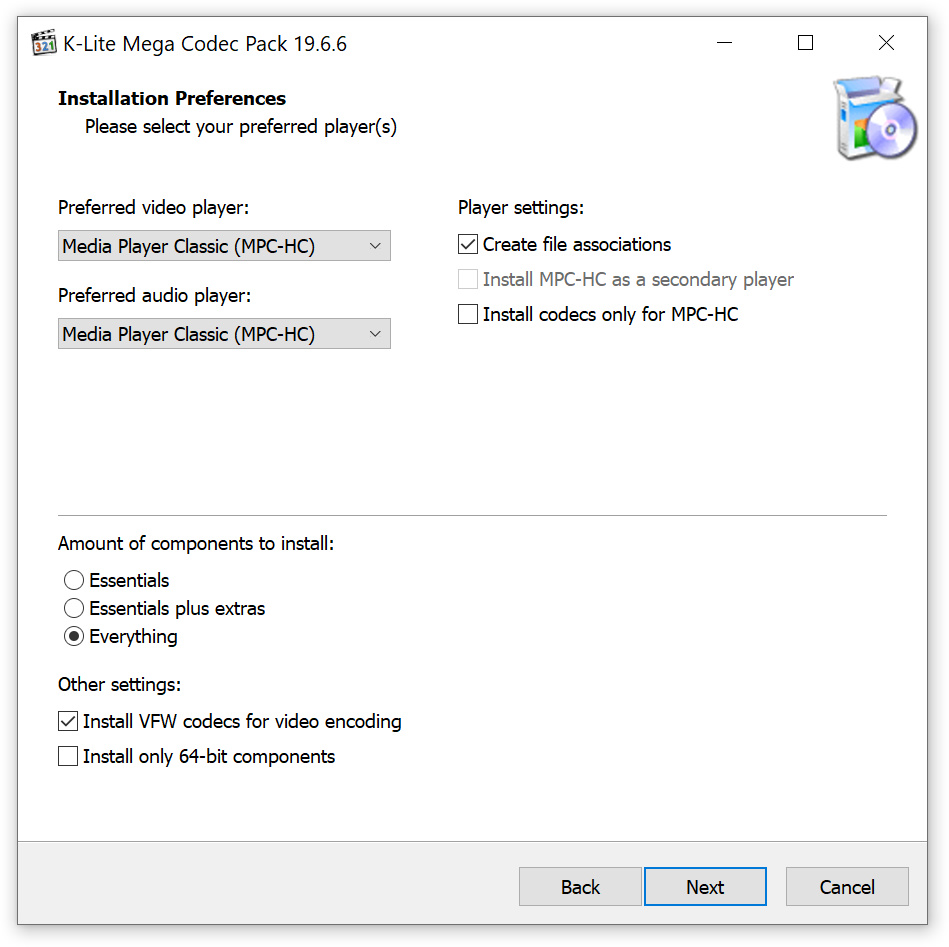
W sekcji konfiguracji kodeków zostaw wybrany profil Default (recommended) – jest optymalny dla przeciętnego użytkownika. Jeśli oglądasz głównie filmy w rozdzielczości 4K i zależy Ci na jakości obrazu, możesz wybrać profil z obsługą madVR.
Po zakończeniu instalacji dobrze jest uruchomić komputer ponownie – chociaż nie zawsze jest to wymagane, czasem okazuje się niezbędne do prawidłowego załadowania wszystkich filtrów DirectShow.
Po zainstalowaniu pakietu K-Lite odtwarzacze oparte na DirectShow, w tym Windows Media Player, automatycznie skorzystają z nowych kodeków. Żadnej dodatkowej konfiguracji.
VLC – gdy nie chcesz instalować kodeków z osobna
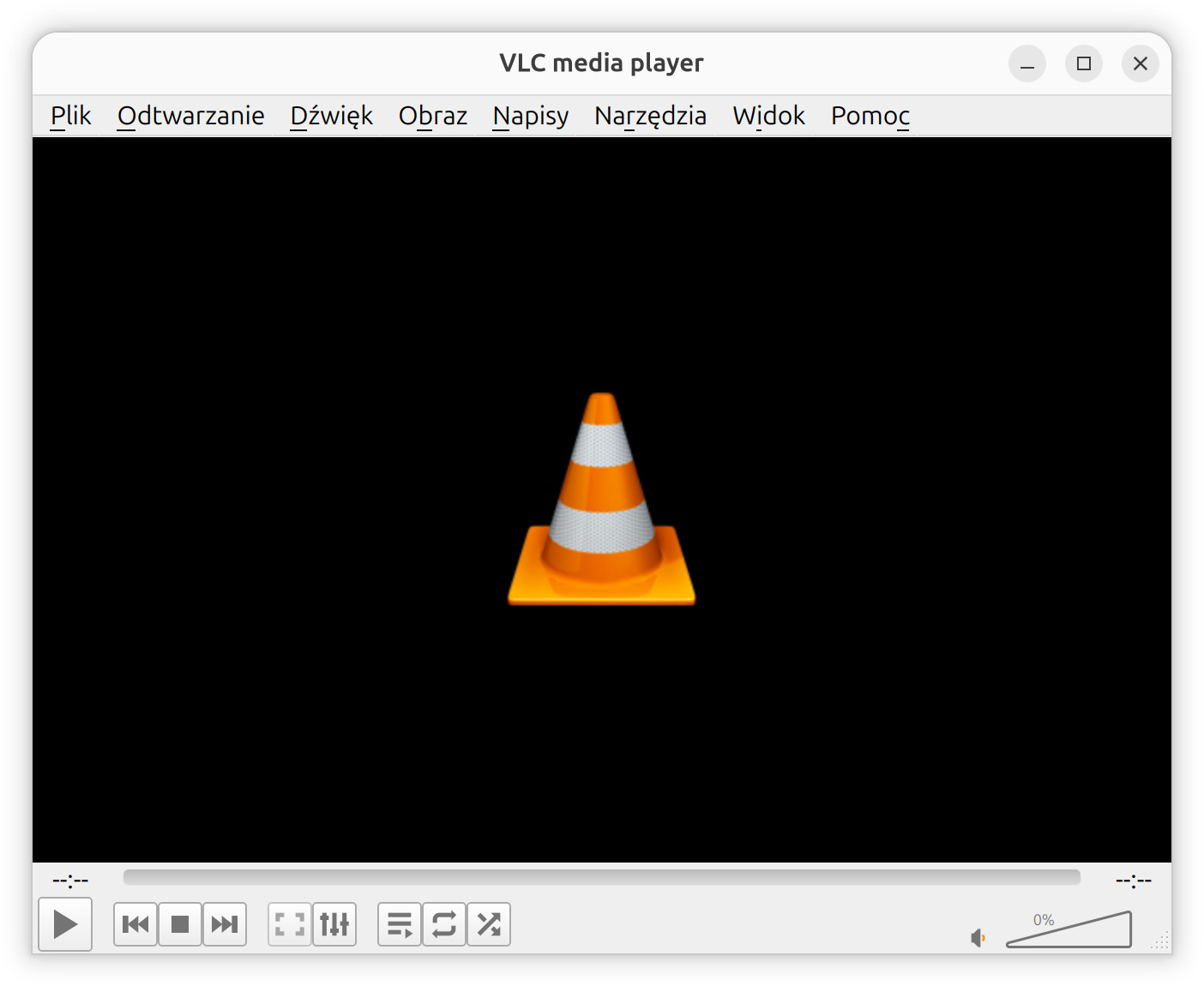
VLC Media Player to oddzielna droga rozwiązania problemu i zarazem najpopularniejszy odtwarzacz multimedialny na świecie. VLC ma wbudowane własne dekodery i działa całkowicie niezależnie od systemowych kodeków – obsługuje MP4, MKV, AVI, FLV, WMV, HEVC, 3GP i kilkadziesiąt innych formatów bez żadnej konfiguracji.
Pobierzesz go tutaj:
https://www.videolan.org/vlc/
VLC jest bezpłatny, open-source i dostępny na Windows, macOS, Linux, Android oraz iOS. Jeśli szukasz szybkiego rozwiązania bez wchodzenia w konfigurację systemu – VLC po prostu otworzy niemal każdy plik i nie zapyta o pozwolenie. Minusem jest to, że inne odtwarzacze, w tym Windows Media Player, nadal będą miały problem z formatami nieobsługiwanymi natywnie przez Windows.
Problemy z odtwarzaniem wideo po instalacji
Jeśli po zainstalowaniu K-Lite nadal masz trudności z odtwarzaniem pliku, przyczyna może leżeć gdzie indziej. K-Lite Codec Pack zawiera narzędzie Codec Tweak Tool, które automatycznie wykrywa konflikty i błędy w konfiguracji kodeków. Uruchom je z menu Start i kliknij opcję naprawy – w wielu przypadkach rozwiązuje problem od ręki.
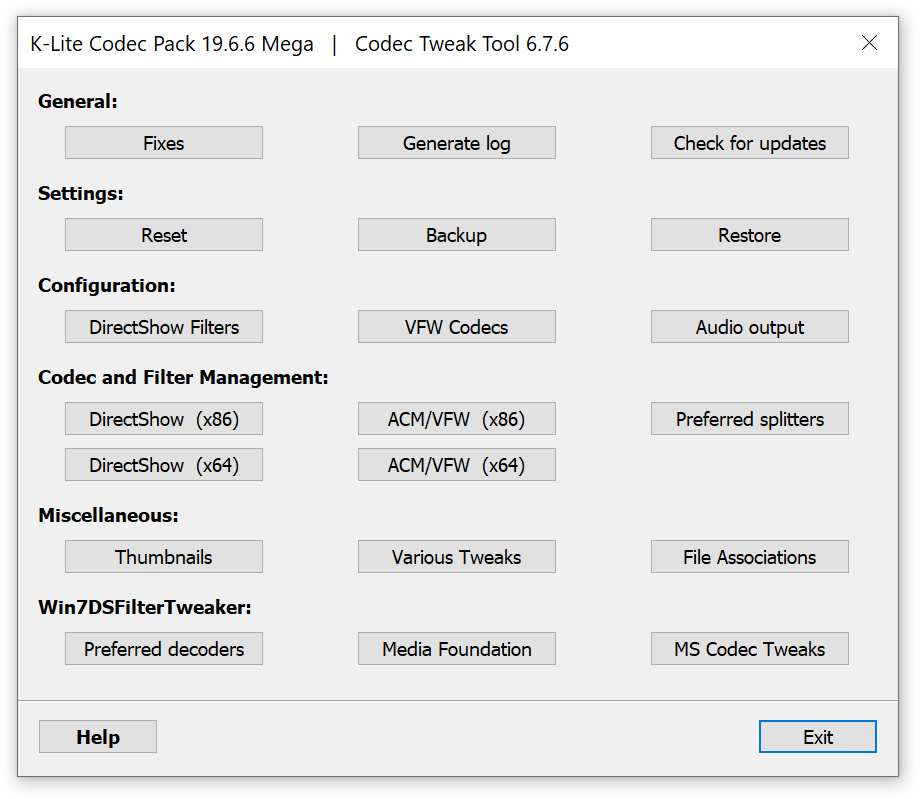
Warto też zainstalować bezpłatne narzędzie MediaInfo Lite – pokazuje dokładnie, jakim kodekiem i kontenerem zakodowany jest dany plik wideo. Dzięki temu wiesz, czego szukać, i nie strzelasz w ciemno.
Niekiedy przyczyną kłopotów są wcześniej zainstalowane inne pakiety kodeków – potrafią kolidować ze sobą spektakularnie. Jeśli w systemie istnieją już inne paczki, odinstaluj je przed instalacją K-Lite.
Instalacja kodeków na Linuksie
Na Linuksie sytuacja wygląda inaczej, lecz niekoniecznie trudniej. Większość dystrybucji korzysta z bibliotek GStreamer lub FFmpeg do obsługi multimediów. Problem polega na tym, że dystrybucje respektujące wolne oprogramowanie – jak Fedora czy czyste Ubuntu – nie dołączają w domyślnej instalacji kodeków obsługujących patentowane formaty (MP3, H.264, AAC).
Na Ubuntu i Debianie dobrze jest zainstalować pakiet ubuntu-restricted-extras. Otwórz terminal i wpisz:
sudo apt install ubuntu-restricted-extras
Polecenie zainstaluje kodeki do obsługi MP3, AAC, H.264, MP4 i wielu innych popularnych formatów audio i wideo w jednej operacji.
Na Fedorze potrzebujesz dodatkowego repozytorium RPM Fusion. Zainstaluj je poleceniem:
sudo dnf install https://mirrors.rpmfusion.org/free/fedora/rpmfusion-free-release-$(rpm -E %fedora).noarch.rpm
Następnie zainstaluj niezbędne komponenty multimedialne:
sudo dnf install gstreamer1-plugins-{bad-free,good,base,ugly} ffmpeg
VLC na Linuksie, podobnie jak na Windows, działa po instalacji z obsługą większości formatów plików multimedialnych – bez potrzeby ręcznego dobierania paczek.
Gdy kodeki nie pomagają
Zdarza się, że żaden kodek nie rozwiąże problemu, bo plik jest po prostu uszkodzony. Jeśli film urwał się w połowie pobierania albo dysk przeżył chwilę grozy, sprawdź integralność pliku w MediaInfo. Uszkodzone pliki MKV możesz próbować naprawić narzędziem MKVToolNix, a pliki MP4 – aplikacją Repair Video.
Innym scenariuszem jest brak obsługi sprzętowego dekodowania wideo – szczególnie przy plikach 4K HEVC. Sprawdź wtedy, czy karta graficzna obsługuje dany kodek sprzętowo i czy sterownik jest aktualny. K-Lite w wersji Full z madVR może w tym pomóc, jednak wymagania sprzętowe systemu muszą być spełnione.
Instalacja K-Lite Codec Pack Standard rozwiązuje problem z brakującymi kodekami w systemie Windows dla zdecydowanej większości popularnych formatów. Na Linuksie kilka poleceń w terminalu przywraca multimedia do normalnego działania. Jeśli nie masz ochoty wchodzić w konfigurację systemu – VLC po prostu otworzy niemal każdy plik. Wybór należy do Ciebie, a efekt w każdym przypadku jest ten sam – film w końcu odtwarza się.
FAQ – najczęściej zadawane pytania o kodeki
Pytania o kodeki co chwile wracają jak bumerang, wiele wątpliwości, te same pliki, które nie chcą grać. Zebrałem odpowiedzi na najczęstsze z nich.
Czym jest kodek i dlaczego go potrzebuję?
Kodek to oprogramowanie odpowiedzialne za kodowanie i dekodowanie plików audio i wideo. Bez właściwego dekodera system nie umie odczytać danego formatu i odtwarzacz wyświetla czarny ekran lub zgłasza błąd – nawet jeśli plik jest w pełni sprawny.
Który pakiet kodeków powinienem zainstalować na Windows?
Dla większości użytkowników wystarczy K-Lite Codec Pack Standard – obsługuje wszystkie popularne formaty audio i wideo i nie przeciąża systemu. Wersję Full lub Mega wybierz wtedy, gdy zależy Ci na zaawansowanej jakości odtwarzania lub potrzebujesz dodatkowych narzędzi.
Czy K-Lite Codec Pack jest bezpieczny do pobrania?
Tak, pod warunkiem, że pobierasz go wyłącznie z oficjalnej strony codecguide.com. Unikaj stron trzecich oferujących zoptymalizowane paczki – często dołączają do nich niechciane oprogramowanie.
Czy VLC zastępuje instalację kodeków na Windows?
VLC ma wbudowane własne dekodery i nie wymaga osobnej instalacji kodeków do własnego działania. Inne odtwarzacze, w tym Windows Media Player, nadal będą miały problem z formatami nieobsługiwanymi natywnie przez system.
Czy mogę zainstalować kilka pakietów kodeków jednocześnie?
Zdecydowanie odradzam. Różne pakiety kodeków potrafią wchodzić ze sobą w konflikty, co skutkuje większymi problemami z odtwarzaniem niż przed ich instalacją. Jeśli masz zainstalowane inne paczki, odinstaluj je przed instalacją K-Lite.
Jak sprawdzić, jaki kodek jest potrzebny do odtworzenia pliku?
Zainstaluj bezpłatne narzędzie MediaInfo Lite – pokazuje szczegółowe informacje o zawartości pliku wideo i audio, w tym użyty kodek i kontener. Dzięki niemu szybko dowiesz się, z jakim formatem masz do czynienia, i nie szukasz odpowiedzi po omacku.
Co zrobić, gdy po instalacji K-Lite wideo nadal się nie odtwarza?
Uruchom Codec Tweak Tool dołączony do K-Lite i kliknij opcję naprawy konfliktów. Jeśli to nie pomaga, sprawdź w MediaInfo, czy plik nie jest uszkodzony – niekiedy problem leży po stronie samego pliku, a nie systemu.
Jak zainstalować kodeki na Ubuntu?
Otwórz terminal i uruchom polecenie:
sudo apt install ubuntu-restricted-extras
Zainstalują się kodeki do obsługi MP3, AAC, H.264 i innych popularnych formatów audio i wideo.
Czy K-Lite Codec Pack działa na Windows 11?
Tak – K-Lite Codec Pack jest w pełni zgodny z Windows 7, 8.x, 10 i 11. Najnowsza wersja 19.6.6 ukazała się 4 kwietnia 2026 roku.
Co to jest Media Player Classic Home Cinema i czy warto go używać?
MPC-HC to lekki i szybki odtwarzacz multimedialny dołączany do K-Lite Codec Pack, obsługujący DirectShow i zapewniający wysoką jakość odtwarzania. Przez wielu użytkowników jest uważany za jeden z najlepszych odtwarzaczy do oglądania filmów na Windows, szczególnie w połączeniu z madVR.
Czy kodeki wymagają regularnych aktualizacji?
Dobrze jest aktualizować K-Lite wraz z każdym nowym wydaniem – pojawiają się nowe formaty i zmieniają się standardy kodowania. Pakiet ma wbudowaną opcję automatycznej aktualizacji, którą możesz włączyć podczas instalacji.
Co to jest ffdshow i czy powinienem go instalować?
FFDShow to filtr DirectShow do przetwarzania audio i wideo. W K-Lite Mega jest dostępny jako opcjonalny komponent, lecz twórcy pakietu jednoznacznie zaznaczają, że domyślnie nie jest używany i nie jest zalecany dla większości użytkowników. Jeśli nie wiesz, do czego służy – zostaw go wyłączonego.
Czy instalacja kodeków może uszkodzić system?
Przy korzystaniu z oficjalnych źródeł – nie. K-Lite Codec Pack nie ingeruje w systemowe pliki Windows i jest stosowany od lat bez problemów. W najgorszym razie po nieudanej instalacji musisz odinstalować pakiet i zainstalować go od nowa.
Co to jest DirectShow i jak ma się do kodeków?
DirectShow to technologia Microsoftu służąca do przetwarzania multimediów w systemie Windows. Kodeki zainstalowane przez K-Lite działają jako filtry DirectShow, z których korzystają odtwarzacze – w tym Windows Media Player i MPC-HC – do dekodowania plików audio i wideo.